
- Ein Blick, um alles zu sehen
- Datum festlegen
- Einige allgemeine Hinweise
- Dashboard-Feature-Tour
- Filter für eine verbesserte Kontrolle des Dashboards
- Optionen für die Datenvisualisierung
- Ihre Daten herunterladen
- Haupt-Dashboard
- Benutzerfreundlichkeit der Website
- Seitenaufrufe, Sitzungen und Besucher
- Durchschnittliche Sitzungen pro Besucher
- Durchschnittliche Seiten pro Sitzung
- Durchschnittliche Sitzungsdauer
- Seitenaufrufe insgesamt auf den 6 wichtigsten Seiten
- Einfache Absprungrate
- Erweiterte Absprungrate
- Live-Sitzungen
- Live-Seitenaufrufe
- Top-Besucherländer
- Karte Live-Besucher (Einzigartige)
- Besuchersitzungen Übersicht
- Top Einstiegsseiten
- Top weiterleitende Referrer
- Top-Seiten nach Sitzungen
- Top-Betriebssysteme
- Meistgenutzte Browser
- Top Display-Auflösungen
- Meistbenutzte Gerätetypen
- Abstimmungen
- Session Recordings
- Konversionstrichter
- Heatmaps
- Ereignis-Erfassung
- Umfragen
- Seiten-Dashboard
- Echtzeit-Analytik
- Neues Dashboard erstellen
Ein Blick, um alles zu sehen
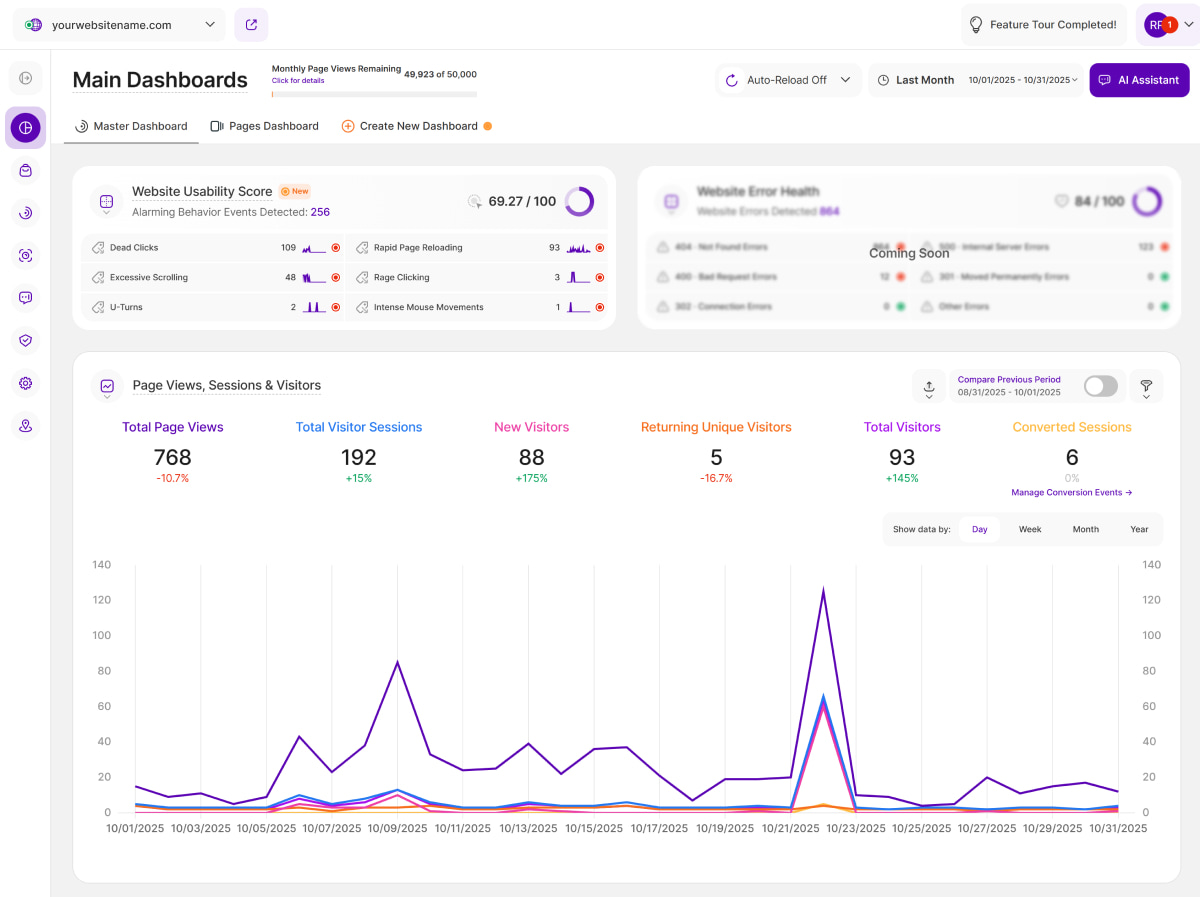
Sie können verschiedene Dashboards verwenden, um schnell wichtige Informationen über die Leistung Ihrer Webseite an einem Ort zu sammeln. Diese Dashboards ermöglichen es Ihnen, Filter und Besuchersegmente anzuwenden, um sich auf bestimmte Daten zu konzentrieren.
Darüber hinaus haben Sie jetzt die Möglichkeit, benutzerdefinierte Dashboards zu erstellen und auf Ihre Bedürfnisse zugeschnittene Berichtsblöcke hinzuzufügen, um einen individuelleren und aufschlussreicheren Überblick über die Leistung Ihrer Webseite zu erhalten.
Die Haupt-Dashboards sind in 4 Abschnitte unterteilt. In diesem Modul erfahren Sie mehr über diese Abschnitte und die zugehörigen Berichtsblöcke:
- Haupt-Dashboard: Dieser Bereich bietet einen schnellen Überblick über die wichtigsten Daten Ihrer Webseite.
- Seiten-Dashboard: Dieser Bereich bietet Ihnen einen umfassenden Überblick über die Seiten Ihrer Webseite und die entsprechenden Statistiken innerhalb des ausgewählten Zeitraums.
- Echtzeit-Analytik: In diesem Dashboard erhalten Sie verschiedene Live-Kennzahlen darüber, wie Ihre Besucher derzeit in Echtzeit mit den verschiedenen Seiten Ihrer Webseite interagieren. Dabei werden die Webseiten-Aktivitäten der letzten 5 Minuten berücksichtigt.
- Neues Dashboard erstellen: Hier haben Sie die Möglichkeit, benutzerdefinierte Dashboards zu erstellen, die genau Ihren Wünschen und Bedürfnissen entsprechen.
Datum festlegen
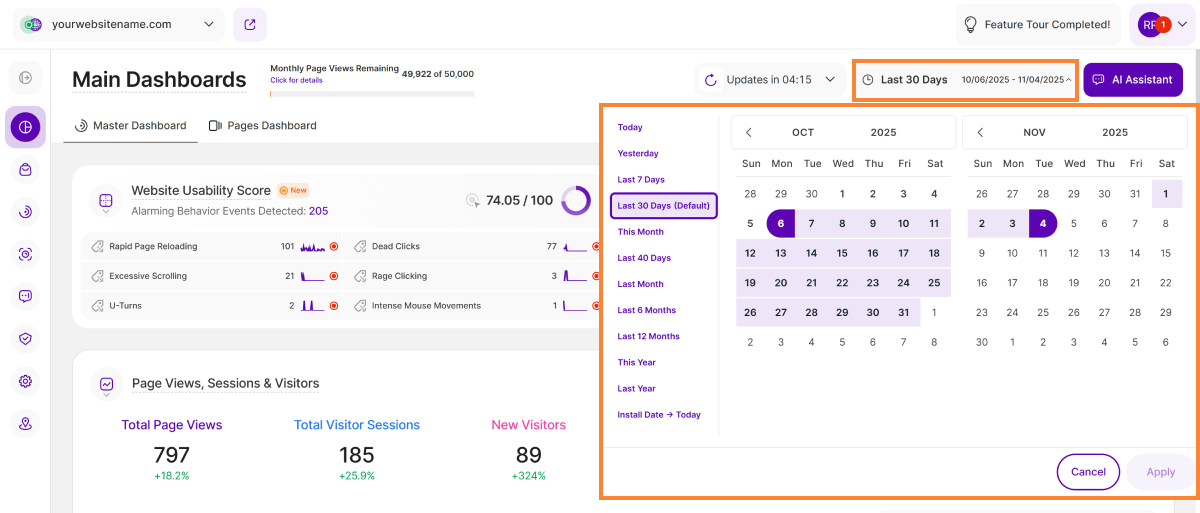
Direkt über den Kacheln sehen Sie ein Symbol für die Datumsauswahl. Damit können Sie einen bestimmten Zeitraum oder einen bestimmten Tag auswählen, für den die Daten auf dem Dashboard angezeigt werden sollen.
Es ist wichtig, die Darstellung der Daten auf bestimmte Daten oder Zeiträume zu beschränken, in denen Sie potenzielle Kampagnen durchgeführt oder andere Strategien umgesetzt haben. So können Sie die Wirksamkeit dieser Maßnahmen bewerten und die gewonnenen Erkenntnisse für die künftige Planung nutzen.
Sie haben auch die Möglichkeit, die Daten des Dashboards so einzustellen, dass sie je nach Bedarf alle paar Sekunden, Minuten oder Stunden automatisch neu geladen werden.
Wichtiger Hinweis: Die App merkt sich jetzt zuvor eingestellte Segmente, Filter, Filtervorlagen und Datumsintervalle, auch wenn Sie die Seite verlassen, sich abmelden oder wieder anmelden. Wenn Ihre Sitzung abläuft oder Sie die Registerkarte schließen, wechselt sie automatisch zur Standardeinstellung "Letzte 30 Tage" zurück.
Einige allgemeine Hinweise
Diese Tipps helfen Ihnen, verborgene Informationen zu entdecken und dieses Modul zur Analyse Ihrer Dashboard-Daten optimal zu nutzen:
- Limits planen: Klicken Sie auf den Funktionszähler (im Bereich Verbleibende monatliche Seitenaufrufe Abschnitt), um einen Hilfetext anzuzeigen, der die Grenzen Ihres aktuellen Tarifs angibt. Klicken Sie auf die Schaltfläche Erhöhen Sie Ihre Grenzen innerhalb des Hilfetextes, um auf den Plan aktualisieren Option zu gelangen.
- KI-Assistent-Schaltfläche: Unser neuer Assistent, TWAIA befindet sich in der oberen rechten Ecke aller Module. Damit haben Sie mit einem Klick Zugriff auf Hilfe, wann immer Sie sie brauchen.
- Hilfetexte: Sie können die Hilfetexte mit vollständigen Spaltenüberschriften, Beschreibungen, wichtigen Hinweisen und Links zum Glossar aufrufen, indem Sie auf Seitenkopftitel, Berichtsblocktitel (RB) und Abschnittsüberschriften klicken. Wenn eine Spaltenüberschrift gekürzt ist, wird durch Anklicken der vorhandenen Hilfetexte mit der Beschreibung angezeigt. Diese Überschriften werden in allen Sprachen angezeigt. Für Tab-Titel ist der Hilfetext nur verfügbar, wenn der Tab gerade aktiv ist. Tipp: Achten Sie auf eine gestrichelte Unterlinie bei anklickbaren Elementen, um jene Elemente mit Hilfetext zu erkennen.
- Hover-Funktionalität: Bewegen Sie Ihre Maus einfach über bestimmte Elemente, um sofort weitere Informationen anzuzeigen.
- Alles anzeigen: Klicken Sie auf die Schaltfläche Alle anzeigen Option (der Wortlaut variiert, z. B. Alle Länder und Städte anzeigen) am unteren Ende eines Berichtsblocks, um zu einem bestimmten Modul für eine detaillierte Aufschlüsselung weitergeleitet zu werden.
- Gesamtprozentsatz: Die Summe aller Prozentwerte, die in Berichten mit der Option Top 6 (z. B. Betriebssysteme oder Browser) kann nicht 100 % ergeben. Das liegt daran, dass die Liste verkürzt ist und alle anderen, weniger häufig von Ihren Besuchern verwendeten Kategorien nicht berücksichtigt.
- Tag der Woche: Hilfetexte enthalten jetzt den abgekürzten Tag der Woche neben dem Datum, was die Identifizierung von Trends und die Analyse des Traffics nach Tagen vereinfacht.
- Tastaturnavigation: Wir haben an diversen Stellen eine “Tab-Tastennavigation” implementiert, um die Barrierefreiheit zu verbessern. Damit können Sie ohne Maus nacheinander durch wichtige Elemente der Benutzeroberfläche navigieren. Verwenden Sie die Tab-Taste, um interaktive Elemente wie Schaltflächen, Links und Formularfelder vorwärts zu durchlaufen, oder halten Sie Umschalt + Tab gedrückt, um rückwärts zu navigieren. Wenn der visuelle Fokusindikator ein Element hervorhebt, drücken Sie die Eingabetaste oder die Leertaste, um es zu aktivieren. Dieses Aktualisierung ist jetzt in den Bereichen „Sitzungsaufzeichnungen“, „Allgemeine Einstellungen“ und „Datenschutzcenter“ verfügbar, wodurch diese Bereiche für Tastaturbenutzer besser zugänglich sind und gleichzeitig die Benutzerfreundlichkeit für alle verbessert wird. Wir werden diese Unterstützung im Laufe der Zeit auf weitere Bereiche ausweiten.
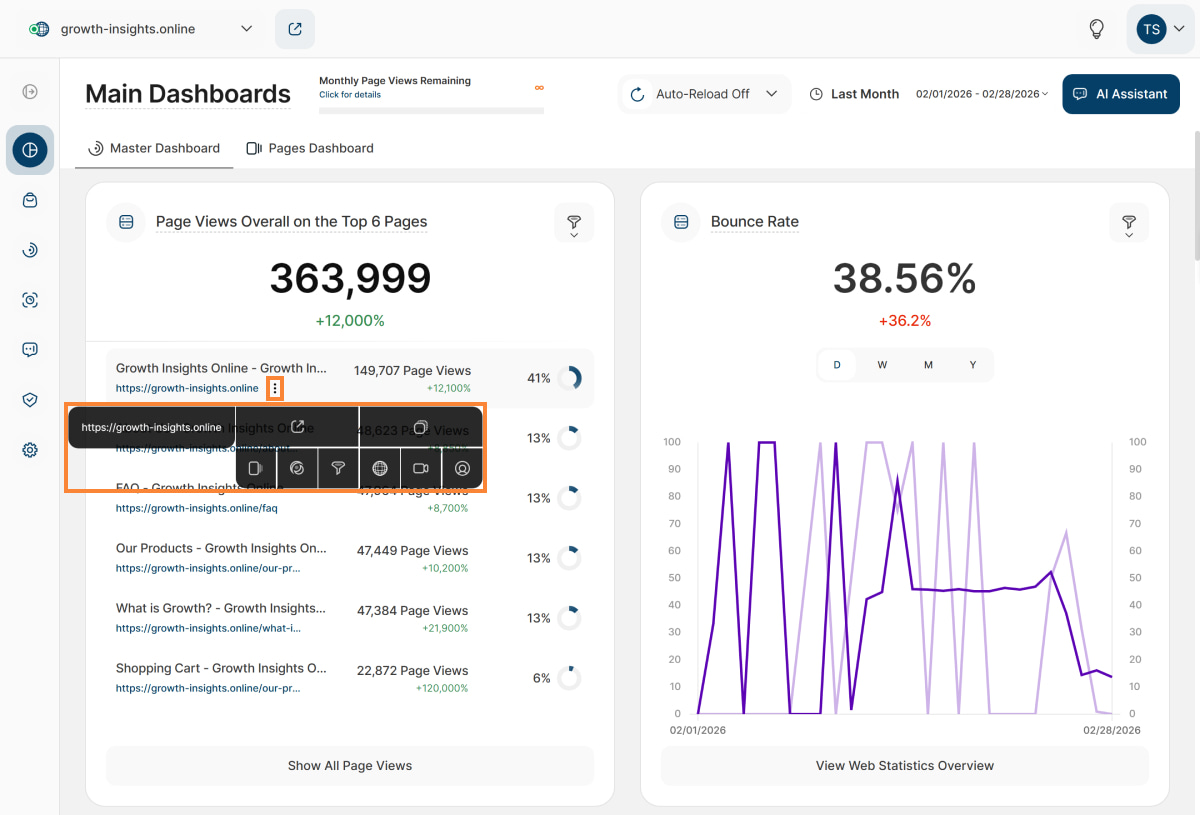
URLs: Diese werden im vollständigem Format (einschließlich Protokoll und "www", wo zutreffend) angezeigt und sind visuell als anklickbare Elemente erkennbar. Wenn Sie auf eine URL klicken, wird sie in einem neuen Tab des Browsers geöffnet. Wenn Sie auf dem Desktop oder Tablet den Mauszeiger über eine URL bewegen, erscheint ein vertikales Drei-Punkte-Symbol. Wenn Sie auf dieses Symbol klicken, öffnet sich das URL-Kontext-Aktionsmenü mit den folgenden Optionen:
- URL in neuem Tab öffnen: Öffnet die Live-Seite in einem separaten Browser Tab.
- URL in die Zwischenablage kopieren: Kopiert die vollständige URL-Zeichenfolge zur einfachen Weitergabe oder Dokumentation.
- URL im Seiten-Dashboard prüfen: Führt Sie zum Seiten-Dashboard, um aggregierte Metriken für diese spezifische URL anzuzeigen.
- Heatmap für URL erstellen: Öffnet dieHeatmaps-Einrichtungsansicht um eine neue Heatmap für diese spezielle URL zu erstellen.
- Trichter mit URL erstellen: Öffnet die Ansicht, um für diese bestimmte URL einen neuen Konversionstrichter zu erstellen.
- Benutzerdefinierte Ereignisauslöser der URL prüfen: Führt Sie zur Ansicht, auf der Sie für diese URL alle erkannten ausgelösten benutzerdefinierten Ereignisse einsehen können.- Sitzungsaufzeichnungen der URL prüfen: Navigiert Sie zur Übersicht aller für diese URL erfassten Sitzungsaufzeichnungen.
- Liste der Besucher der URL anzeigen: Öffnet die Übersicht der Besuchersitzungen, mit einer detaillierten Aufschlüsselung der einzelnen Besucher, die auf diese URL zugegriffen haben.
Allgemeine Anmerkung: Referrer und externe URLs zeigen nur die Optionen URL in neuem Tab öffnen und URL in die Zwischenablage kopieren.
Dashboard-Feature-Tour
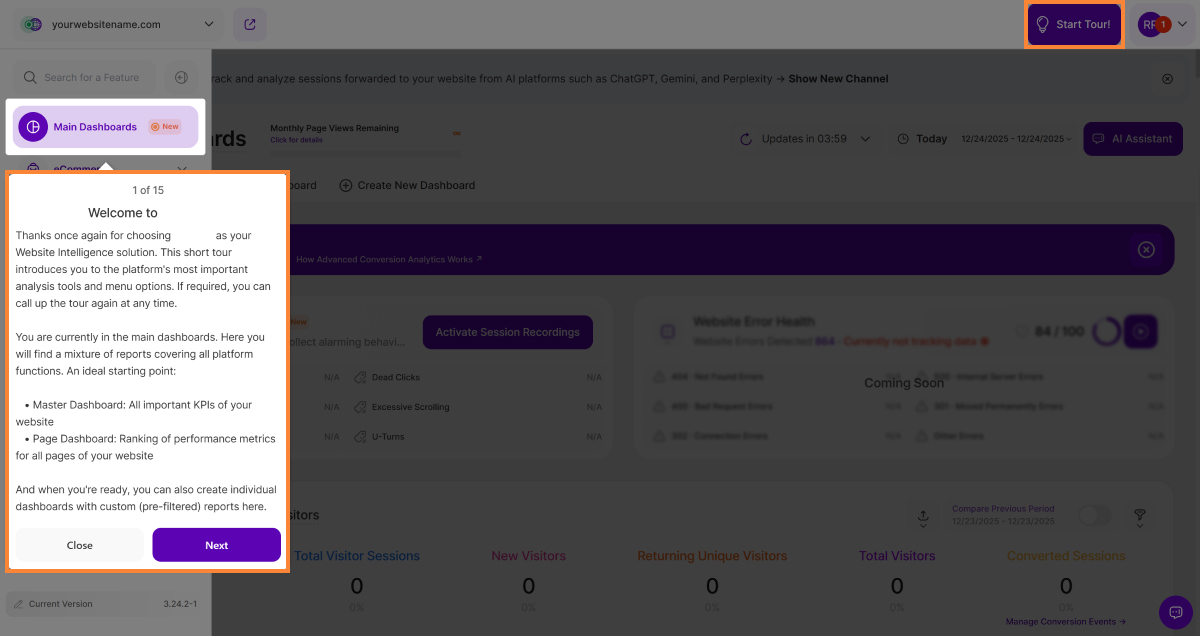
Unsere leistungsstarke neue Dashboard-Funktion ermöglicht es Ihnen, Ihre Daten wie nie zuvor zu visualisieren, zu analysieren und zu verstehen. Diese geführte Tour vermittelt Ihnen das Wissen, um das volle Potenzial des Dashboards zu nutzen und Ihre Daten in verwertbare Erkenntnisse umzuwandeln.
Diese Dashboard-Tour bietet eine klare Roadmap, die Sie durch alle wichtigen Bereiche unserer App führt - Module, Untermodule, Einstellungen und Hauptschaltflächen.
Bereit zum Erkunden? Die Dashboard-Tour steht Ihnen jederzeit zur Verfügung! Tippen Sie auf die Schaltfläche "Tour starten!" oder "Feature Tour abgeschlossen!" in der oberen rechten Ecke des Haupt-Dashboards, um zu beginnen.
Filter für eine verbesserte Kontrolle des Dashboards
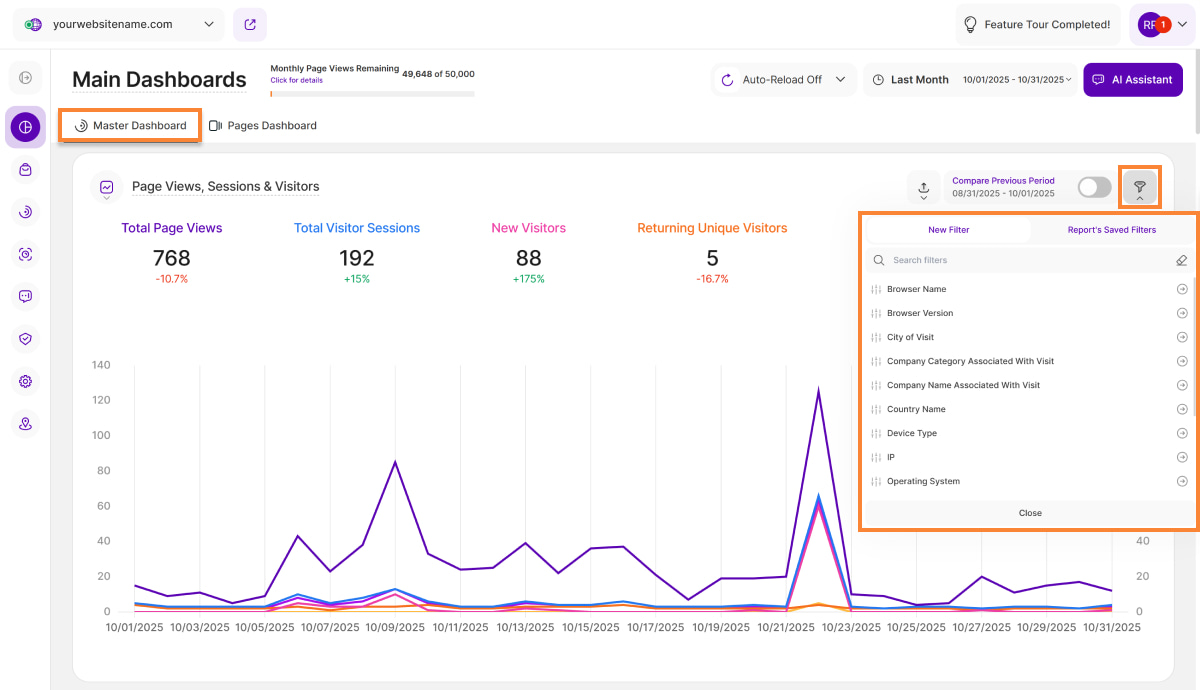
In der dynamischen Landschaft der Webseiten-Analytik ist die Fähigkeit, Ihre Daten zu analysieren und zu verstehen, von größter Bedeutung. Um Ihnen eine bessere Kontrolle und tiefere Einblicke zu ermöglichen, freuen wir uns, die Einführung einer Reihe neuer Filter in unseren Hauptdashboard-Berichtsblöcken anzukündigen. Lassen Sie uns in die aufregenden neuen Funktionen eintauchen, die Ihre Analyseerfahrung aufwerten werden.
| Filter-Kategorie | Was gefiltert wird und warum |
| Browser-Name | Filtern Sie die Daten nach dem Browsernamen, um Ihre Webseite nach den Präferenzen Ihrer Zielgruppe zu optimieren. |
| Browser-Version | Genau wie beim Browsernamen können Sie sicherstellen, dass Ihre Webseite für die von Ihrer Zielgruppe bevorzugten Browser optimiert ist. Identifizieren Sie Probleme im Zusammenhang mit bestimmten Browserversionen und setzen Sie entsprechende Prioritäten bei der Fehlerbehebung. |
| Ort des Besuchs | Mit diesem Filter können Sie die Standortdaten der Nutzer noch weiter aufschlüsseln. Diese Informationen können für lokale Unternehmen von entscheidender Bedeutung sein, da sie ihnen helfen, ihre Inhalte und Marketingstrategien auf bestimmte Städte zuzuschneiden. |
| Mit dem Besuch verknüpfte Unternehmenskategorie | B2B-Unternehmen können aus diesem Filter einen erheblichen Nutzen ziehen. Sie können feststellen, welche Unternehmen Ihre Website besuchen, und diese nach Branchenkategorien segmentieren. Dies kann als Grundlage für Strategien zur Lead-Generierung und personalisierte Ansprache dienen. |
| Firmenname in Verbindung mit dem Besuch | Dieser Filter hilft bei der Analyse der Daten nach Branchenkategorie, um zu erfahren, welche Unternehmen aus bestimmten Branchen Ihre Webseite am häufigsten besuchen. Mit diesem Filter können Sie Ihre Besucherdaten segmentieren und organisieren, um Einblicke in die Arten von Unternehmen und Branchen zu erhalten, die Interesse an Ihrer Webseite zeigen. |
| Name des Landes | Unternehmen mit globaler Präsenz werden den Filter "Ländername" zu schätzen wissen. Er ermöglicht es Ihnen, das Nutzerverhalten und die Präferenzen auf länderspezifischer Ebene zu untersuchen, was Ihnen bei Lokalisierungsbemühungen und Targeting-Strategien hilft. |
| Gerätetyp | Verstehen Sie, wie Ihr Publikum auf Ihre Webseite zugreift, indem Sie die Daten nach Gerätetyp filtern. Mit diesem Filter können Sie sicherstellen, dass Ihre Website auf verschiedenen Geräten - von Desktops bis zu Smartphones - ansprechend und benutzerfreundlich ist. |
| IP | Der IP-Filter kann ein wertvolles Werkzeug sein, um Besuche von bestimmten IP-Adressen zu verfolgen, z. B. von Ihrem Unternehmen oder potenziellen Kunden. Überwachen Sie die Benutzeraktivität und passen Sie Ihre Webseite entsprechend an. |
| Betriebssystem | Sorgen Sie für optimale Leistung auf verschiedenen Betriebssystemen, indem Sie die Daten nach Betriebssystemen filtern. Anhand dieser Informationen können Sie Kompatibilitätsprobleme erkennen und Ihre Webseite für die verschiedenen Plattformen feinabstimmen. |
| Seiten-URL | Tauchen Sie tief in die Leistung Ihrer Webseite ein, indem Sie die Daten auf bestimmte Seiten-URLs eingrenzen. Dieser Filter ist von unschätzbarem Wert, wenn es darum geht, herauszufinden, welche Seiten das meiste Engagement und die meisten Konversionen erzeugen oder vielleicht optimiert werden müssen. |
| Referrer URL | Verstehen Sie Ihren eingehenden Traffic, indem Sie die genauen externen Webseiten identifizieren, die Besucher auf Ihre Website führen. |
| Bildschirmauflösung | Dieser Filter ist wichtig für die Optimierung von Layout und Design Ihrer Webseite. Analysieren Sie diese Daten, um sicherzustellen, dass Ihre Website für alle Bildschirmgrößen und -auflösungen perfekt optimiert ist. |
| Traffic-Kanäle | Es ist wichtig zu verstehen, woher der Traffic auf Ihrer Webseite kommt. Mit dem Filter Traffic-Kanäle können Sie Ihre Daten nach Kanälen wie organische Suche, bezahlte Anzeigen, direkte Besuche, referrals und mehr segmentieren. Dieser Einblick kann Ihnen helfen, Ihre Ressourcen effektiver zu verteilen und Ihre Marketingstrategien zu verfeinern. |
| UTM-Kampagnen-Filter | UTM-Parameter spielen eine entscheidende Rolle bei der Verfolgung der Leistung Ihrer Marketing-Kampagnen. Jetzt können Sie Ihre Dashboard-Daten ganz einfach nach bestimmten UTM-Kampagnen filtern, um genau zu sehen, wie die einzelnen Kampagnen abschneiden. |
Wir haben den Traffic-Kanal um den Filter AI Traffic erweitert, damit Sie strategisch mit den sich entwickelnden Quellen Schritt halten können. Dieser Filter isoliert Referrals von wichtigen generativen Suchmaschinen (wie ChatGPT, Google Gemini und Perplexity) und ermöglicht es Ihnen, genau zu verfolgen, wie Besucher, die von diesen Websites kommen, zu Ihrer Sichtbarkeit und ihrem anschließenden Engagement auf Ihrer Webseite beitragen.
Wichtiger Hinweis:
Bisher wurde bei der Filterung nach Seitenaufrufen, die von einer Sitzung mit einem bestimmten Referrer generiert wurden, nur ein Seitenaufruf angezeigt (selbst wenn diese referrierte Sitzung tatsächlich 10 Seitenaufrufe generiert hatte, nachdem sie auf Ihre Webseite gelangt war und beispielsweise von einer bezahlten Anzeige stammte). Jetzt zeigt die Plattform genau die tatsächliche Anzahl der Seitenaufrufe an, die von dieser speziellen Sitzung generiert wurden.
Verfeinern Sie Ihre Daten mit erweiterter Filterlogik
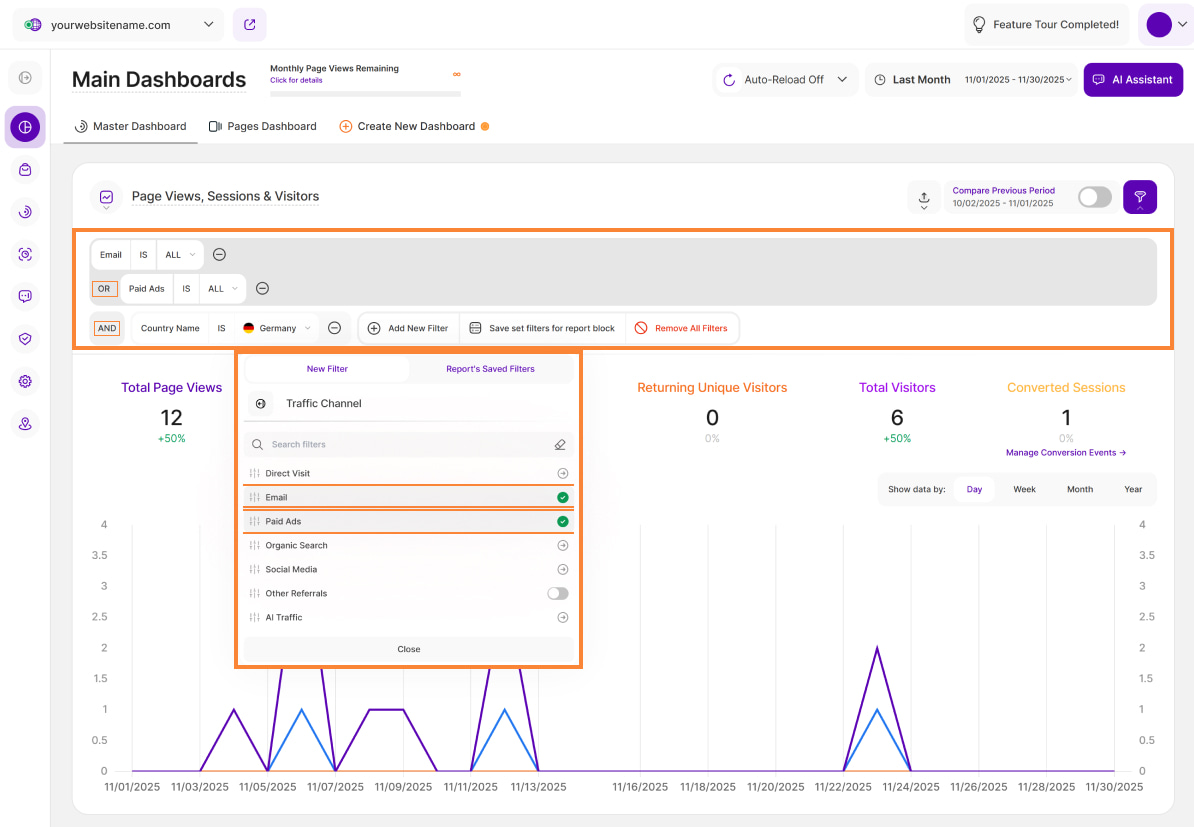
Wenn Sie Ihre Daten eingrenzen müssen, dienen Ihnen Filter als Orientierungshilfe. Sie legen bestimmte Bedingungen fest, die Daten erfüllen müssen, um in Ihre Ergebnisse aufgenommen zu werden. Aber wie kombiniert man mehrere Bedingungen, um komplexe Abfragen zu erstellen? Hier kommt die UND- und ODER-Logik ins Spiel. Wenn Sie diese verbesserte Filterlogik beherrschen, können Sie das volle Potenzial Ihrer Daten ausschöpfen und mit absoluter Sicherheit Entscheidungen treffen.
Die Macht der UND- und ODER-Logik
Um wirklich leistungsstarke Filter zu erstellen, müssen Sie verstehen, wie die Operatoren "UND" und "ODER" in unserem System funktionieren. Wenn Sie mehrere Filter auf Ebene 1 hinzufügen, werden diese mit derUND-Logik kombiniert. Das bedeutet, dass alle Bedingungen auf dieser Ebene erfüllt sein müssen, damit ein Datenelement in die Ergebnisse aufgenommen wird. Beispiel: Filtern Sie die Besucher, die aus dem "Traffic Channel - E-Mail" kamen UND aus "Deutschland" besuchten.
Auf der anderen Seite werden die auf Ebene 2 und 3 hinzugefügten Filter mit "ODER"-Logik kombiniert. Das bedeutet, dass mindestens eine der Bedingungen auf diesen Ebenen erfüllt sein muss, damit ein Datenelement in die Ergebnisse aufgenommen wird. Beispiel: Filtern Sie die Besucher, die über den "Traffic-Kanal - E-Mail" ODER den "Traffic-Kanal - bezahlte Anzeigen" kamen.
Wie Sie Ihre Filter erstellen:
- Klicken Sie auf die Schaltfläche"Neuen Filter hinzufügen". Dadurch wird der Filterprozess eingeleitet und Sie können Ihre erste Bedingung definieren.
- Sobald Ihr erster Filter eingerichtet ist, können Sie über das Dropdown-Menü weitere Filter hinzufügen. So können Sie Ihre Suche weiter verfeinern.
- Um Filter zu entfernen, klicken Sie auf das Symbol"-" bei einzelnen Filtern oder auf"Alle Filter entfernen".
Wie Sie Ihre Filtervorlage speichern und verwenden:
Sie können Ihre benutzerdefinierten Filter für später speichern, indem Sie auf die Schaltfläche "Eingestellte Filterkombination als Vorlage speichern" neben Ihren Filtern klicken. Geben Sie einen Vorlagennamen ein und klicken Sie auf "Änderungen speichern". Um eine gespeicherte Filtervorlage zu verwenden, klicken Sie auf das Filtersymbol und gehen Sie zu Filtervorlagen. Wählen Sie die Vorlage aus der Liste aus und klicken Sie auf"Senden".
So bearbeiten oder löschen Sie Ihre Filtervorlage:
Wenn Sie eine Filtervorlage bearbeiten oder löschen möchten, klicken Sie auf das "Bleistift"-Symbol neben der Vorlage, um sie umzubenennen, oder auf "Vorlage löschen", um sie zu löschen. Vor dem Löschen erscheint ein Bestätigungsdialog.
Filtern nach Seiten-URL
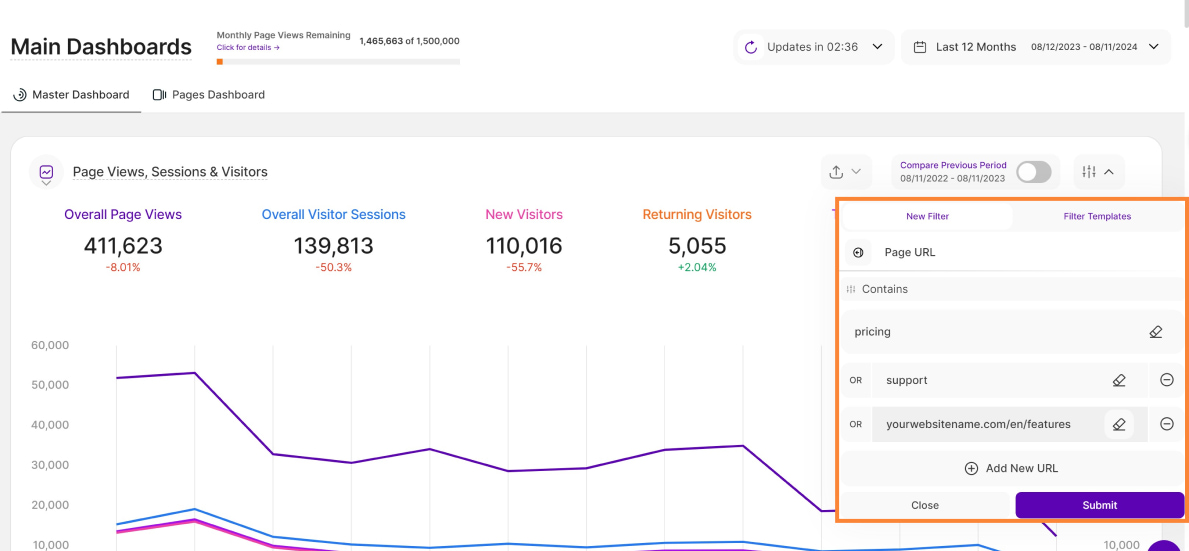
Mit unserem leistungsstarken neuen Filtersystem können Sie sich das Hin und Her sparen und mehrere Webseiten nebeneinander analysieren, um die Leistung mühelos zu vergleichen.
Das können Sie tun:
- Mühelose Vergleiche: Analysieren Sie eine Vielzahl von URLs zur gleichen Zeit. Geben Sie einfach die vollständigen URLs ein oder verwenden Sie Teilübereinstimmungen für mehr Flexibilität.
- Nebeneinanderliegende Einblicke: Verschaffen Sie sich ein klares Bild von der Leistung verschiedener Seiten, indem Sie deren Daten nebeneinander analysieren. Diese ganzheitliche Ansicht ermöglicht es Ihnen, Trends zu erkennen und Ihre Webseiten-Strategie effektiv zu optimieren.
- Derzeit verfügbar: Diese Funktion ist derzeit im Hauptbesuchsberichtsblock (Seitenaufrufe, Sitzungen und Besucher) und im Seiten-Dashboard verfügbar. Wir arbeiten aktiv daran, sie bald auf andere Berichtsblöcke auszuweiten!
Hintere Schrägstriche für intelligentere URL-Filterung verstehen
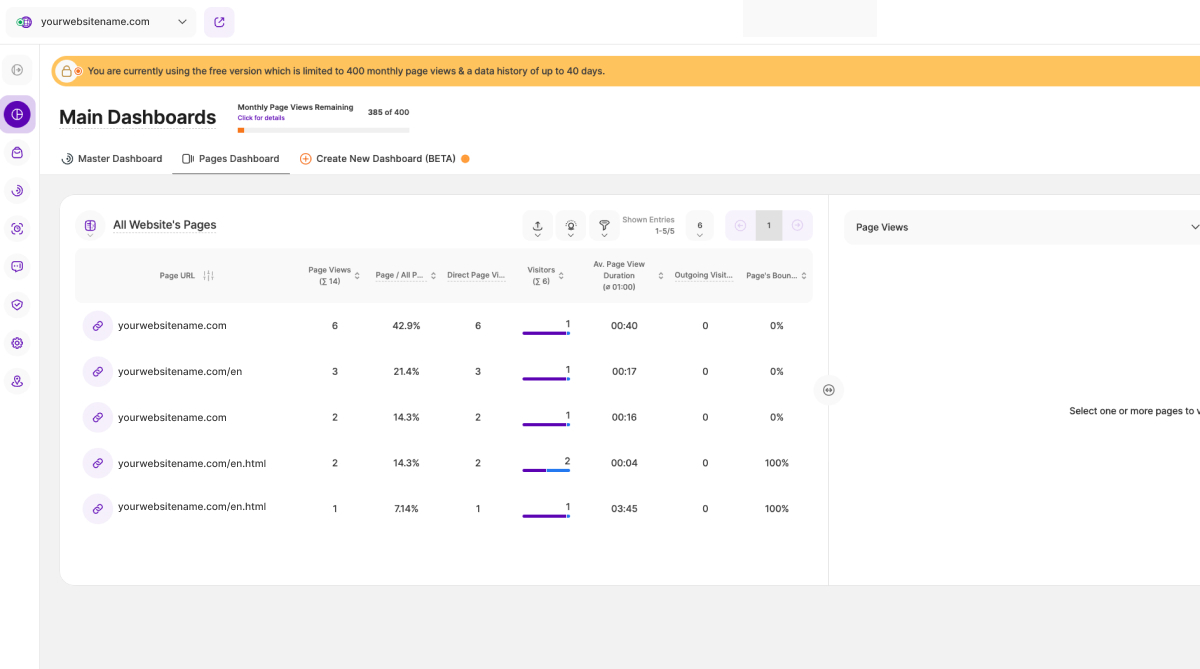
Ein nachgestellter Schrägstrich in einer URL ist das Schrägstrichzeichen (/), das am Ende der Adresse erscheint, wie z. B. ihrwebseitenname.com/page/. Während er traditionell ein Verzeichnis angibt, kann sein Vorhandensein oder Fehlen die Interpretation der URL durch Suchmaschinen und Webserver erheblich beeinflussen. Das Verständnis der Funktionsweise des abschließenden Schrägstrichs ist entscheidend für die genaue Filterung Ihrer Website-Daten für die Analyse.
Während beispielsweise IhrWebseitenname.com/de/ und IhrWebseitenname.com/de identisch aussehen, erkennt unsere Plattform jede als eine eindeutige URL. Die gleiche präzise Unterscheidung treffen wir bei URLs, die http oder https verwenden. Dieser Ansatz erhöht die Präzision Ihrer Analysen und erfasst jedes Detail.
Da der abschließende Schrägstrich jede URL unterscheidet, müssen Sie die vollständige URL einschließlich aller abschließenden Schrägstriche eingeben, wenn Sie die Filteroption nach Seiten-URL verwenden. Dadurch wird sichergestellt, dass Sie die gewünschten Ergebnisse erhalten.
Verbessertes Filterverhalten plattformübergreifend
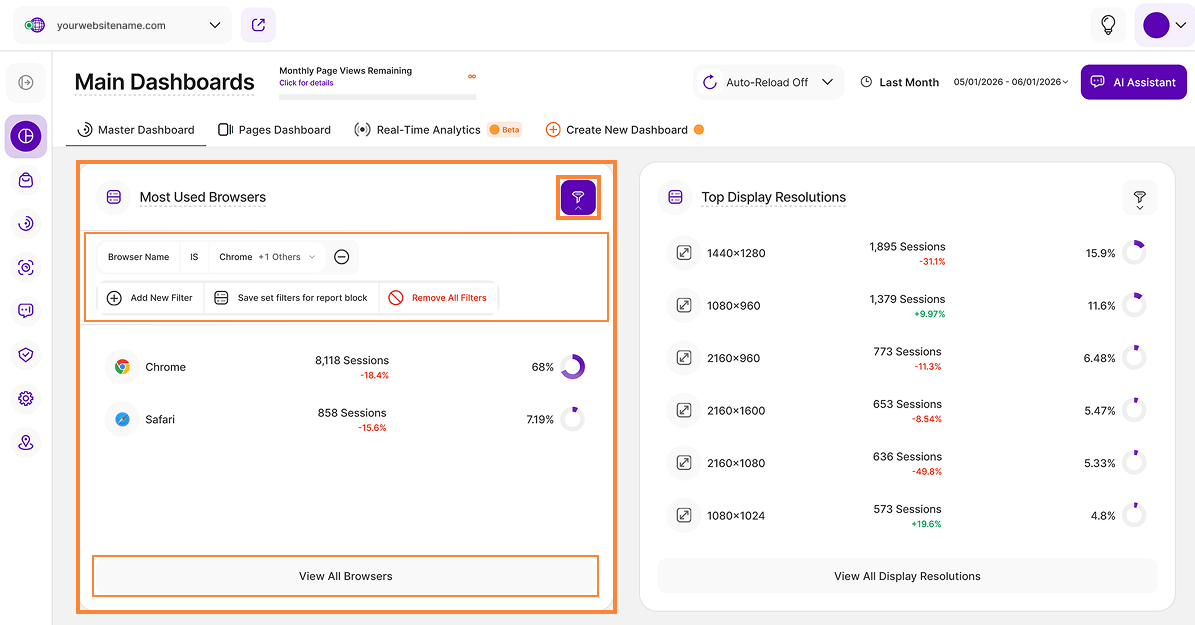
Um die Benutzerfreundlichkeit zu verbessern, bleiben angewendete Filter nun beim Navigieren durch die Plattform erhalten. So können Benutzer ihre Analyse fortsetzen, ohne Filter erneut anwenden zu müssen, nachdem sie von einem Dashboard-Berichtsblock gewechselt haben.
Wenn Sie Filter auf einen Dashboard-Berichtsblock anwenden und auf „Alle anzeigen“ klicken, werden dieselben Filter auf die Detailberichtseiteübertragen. Sie bleiben nach der Navigation in der Filterleiste sichtbar und aktiv. Wenn keine Filter angewendet sind, wird der Detailbericht in seinem Standardzustand geladen.
Darüber hinaus bleiben angewendete Filter, Filtervorlagen, Segmente und ausgewählte Datumsintervalle erhalten , wenn Sie eine Seite verlassen und wieder darauf zurückkehren. Der Kontext Ihres Seiten-Dashboards oder Ihrer Detailberichtseite bleibt auch nach dem Abmelden und erneuten Anmelden erhalten.
Optionen für die Datenvisualisierung
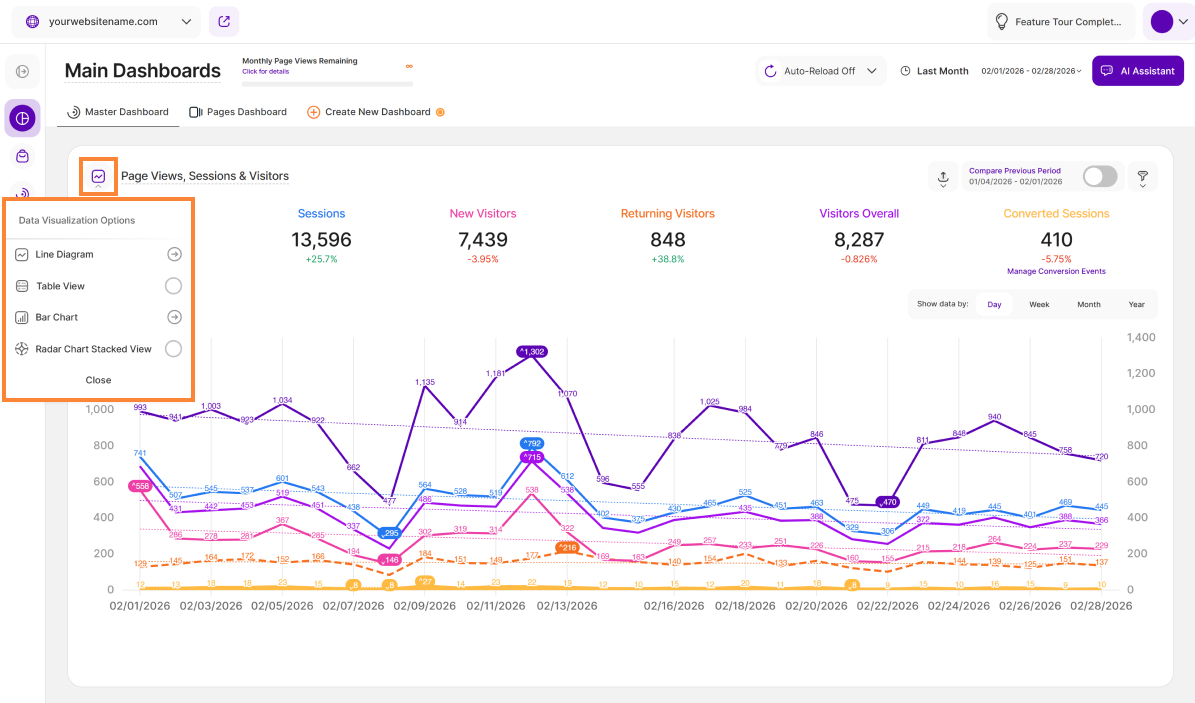
Unsere intuitiven Dashboards dienen als spezielle Schnittstellen, die wichtige Website-Intelligence von unserer umfassenden Analyseplattform liefern. So können Unternehmen auf konsolidierte Echtzeitberichte zugreifen, die für eine rasche und fundierte Entscheidungsfindung unerlässlich sind.
Wir versetzen Sie in die Lage, die wichtigsten Erkenntnisse zu gewinnen. Wir bieten eine Reihe von anpassbaren Visualisierungseinstellungen auf der gesamten Plattform, damit Sie das Format wählen können, das Ihren individuellen Analyseanforderungen am besten entspricht.
Entdecken Sie die folgenden Visualisierungsoptionen:
Liniendiagramm-Ansicht
Liniendiagramme sind das Rückgrat der Datenvisualisierung, da sie Trends und Muster im Zeitverlauf veranschaulichen. Stellen Sie sich eine Reihe von Datenpunkten vor, die Trittsteinen in einem Fluss ähneln. Ein Liniendiagramm verbindet diese Punkte und bildet eine visuelle Brücke, die den Verlauf Ihrer Datenreise enthüllt.
Lesen Sie weiter, um mehr über die verschiedenen Ansichten von Liniendiagrammen und die Optionen für die Liniengestaltung zu erfahren.
Wichtiger Hinweis: Um einen besseren Überblick über die im Diagramm enthaltenen Daten zu erhalten, klicken Sie einfach auf die einzelnen KPIs oberhalb des Diagramms, um sie zu aktivieren oder zu deaktivieren. Aktivieren Sie nur diejenigen, die Sie interessieren, oder lassen Sie sie alle aktiviert, um einen umfassenderen Überblick zu erhalten.
Trendlinie anzeigen
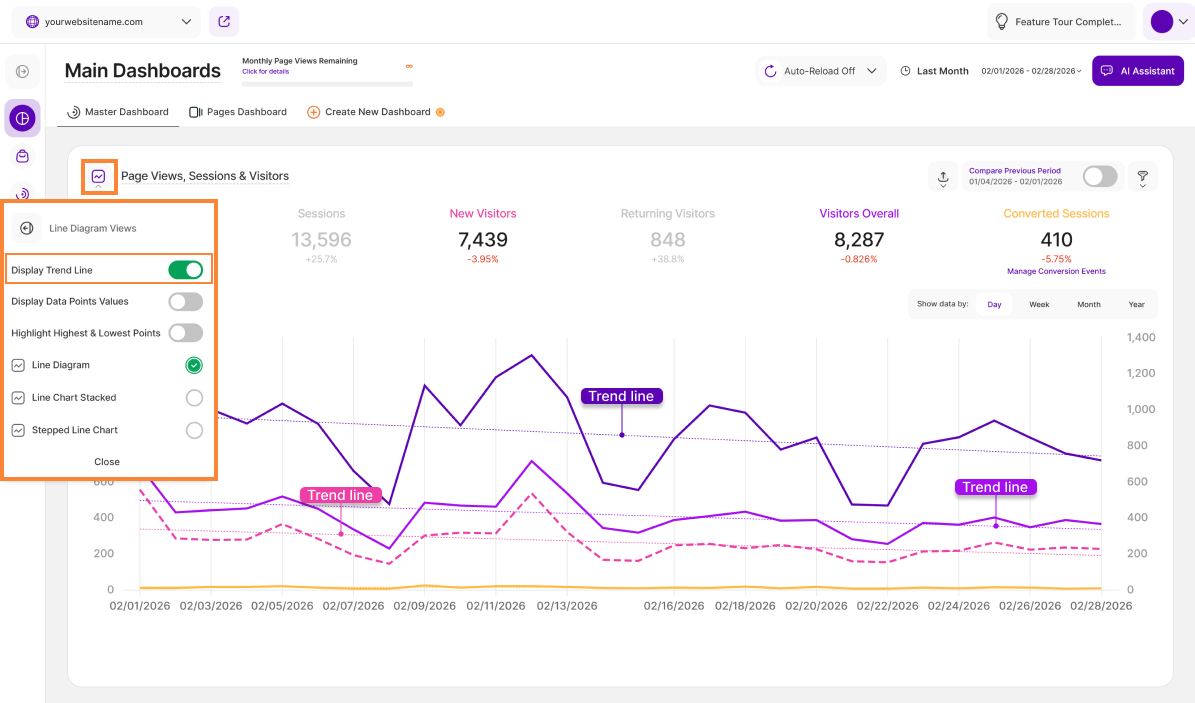
Die Trendlinie ist ein visuelles Hilfsmittel, mit dem Sie schnell die durchschnittliche Leistung einer Datenreihe über einen beliebigen Zeitraum ermitteln können.
Wenn sie aktiviert ist, erscheint in Ihrem Diagramm eine gepunktete Linie in einer Farbe, die der entsprechenden Basismetrik entspricht. Diese Linie stellt den Durchschnittswert der spezifischen Metrik dar, die Sie gerade betrachten, z. B. Seitenaufrufe, Sitzungen oder Besucher.
Wenn Sie tägliche Datenpunkte mit der Trendlinie einer Datenreihe vergleichen, können Sie leicht erkennen, welche Tage über oder unter Ihrem typischen Durchschnitt lagen. Auf diese Weise wird das "Rauschen" der täglichen Schwankungen geglättet, und Sie erhalten ein viel klareres Bild Ihrer allgemeinen Traffic-Basislinie und Ihrer langfristigen Leistung.
Tipp: Sie können diese Visualisierung in den Diagrammeinstellungen ein- oder ausschalten, um Ihr Dashboard so übersichtlich oder so detailliert wie möglich zu gestalten.
Datenpunktewerte anzeigen
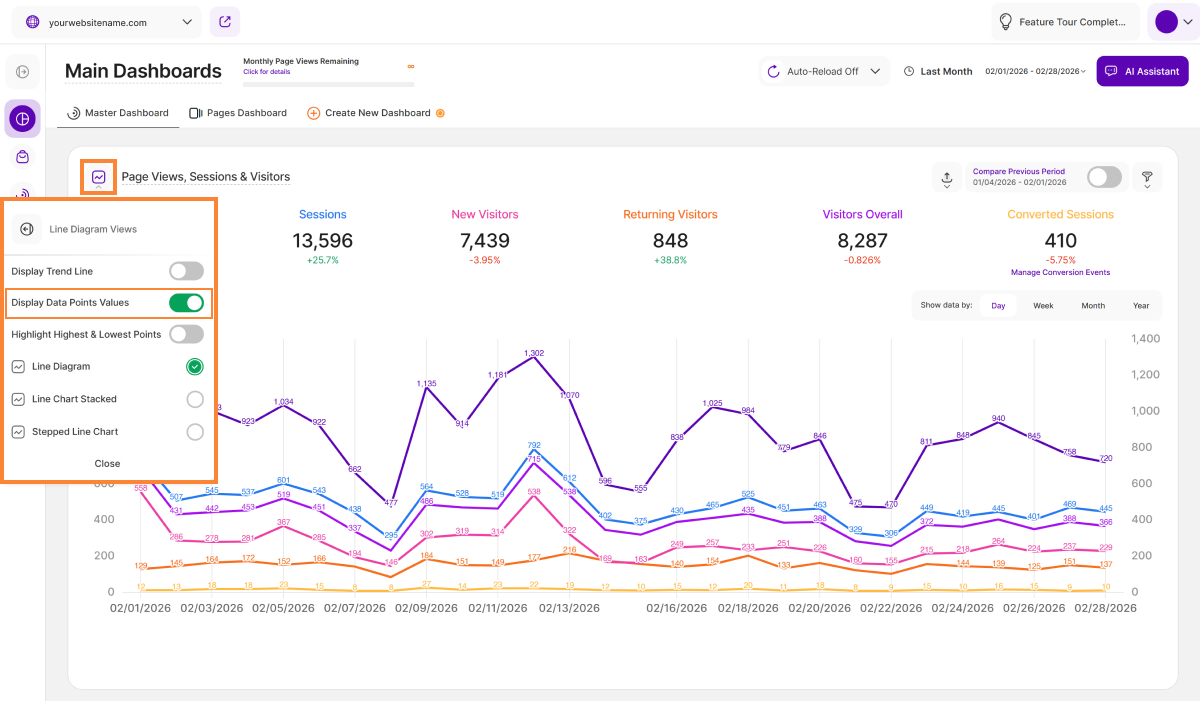
Mit der Option Datenpunktwerte anzeigen, können Sie die absoluten Werte für jeden Punkt in Ihrem Liniendiagramm anzeigen, ohne den Mauszeiger über jeden einzelnen Punkt bewegen zu müssen. Dies ist besonders nützlich, wenn Sie sich schnell einen Überblick über komplexere Datenreihen verschaffen möchten.
Sie können diese Visualisierung über die Option Liniendiagramm-Ansichten oberhalb des Diagramms ein- und ausschalten. Wenn diese Funktion aktiviert ist, wird für jeden Punkt im Liniendiagramm der entsprechende numerische Wert direkt im Diagramm angezeigt.
Hinweis: Wenn Ihr Diagramm eine große Menge an Daten enthält oder einen langen Datumsbereich abdeckt, kann die Aktivierung dieser Funktion dazu führen, dass die Anzeige überladen wirkt. Um die Übersichtlichkeit zu wahren, kann es hilfreich sein, die Daten nach Tag, Woche, Monat oder Jahr zu gruppieren. Sie können auch die Auswahl bestimmter Metriken aufheben, um sich nur auf die Datenpunkte zu konzentrieren, die Sie analysieren möchten.
Höchste und niedrigste Punkte hervorheben
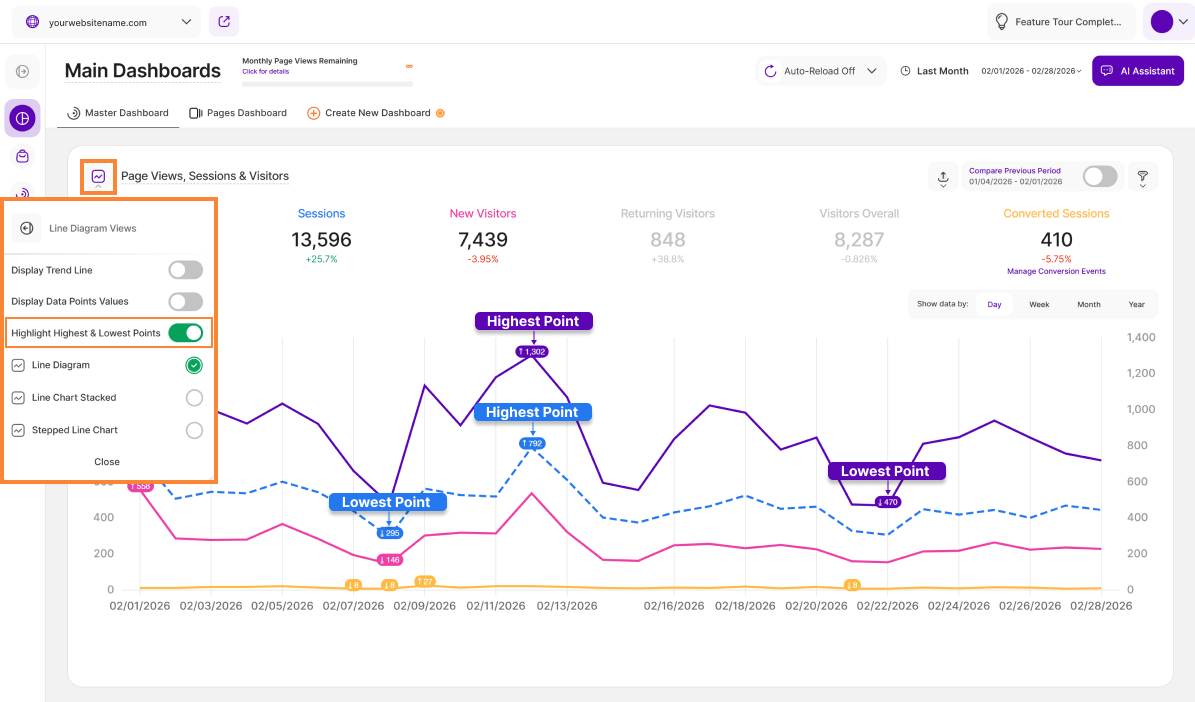
Die Visualisierungsoption Höchste und niedrigste Werte hervorheben ermöglicht es Ihnen, die Minimum- und Maximum-Werte der dargestellten Datenreihen Ihrer Webseite, innerhalb eines ausgewählten Zeitraums, sofort zu erkennen. Durch die Markierung dieser Extremwerte können Sie Ihre leistungsstärksten und leistungsschwächsten Tage schnell analysieren, ohne die Daten manuell durchsuchen zu müssen.
Wenn die Option aktiv ist, zeigt es den höchsten Wert eines angezeigten Zeitraums durch einen nach oben zeigenden Pfeil und den niedrigsten Wert mit einem nach unten weisenden Pfeil direkt im Diagramm. Diese Markierungen werden auf Datenpunkte angewendet, die auch mit der Maus angefahren werden können. Wenn ein hoher oder niedriger Wert bei mehreren Datenpunkten identisch ist, wird die Markierung auf alle Punkte angewandt.
Sie können diese Funktion unabhängig von anderen Visualisierungseinstellungen verwenden. Wenn Sie die Option „Höchst- und Tiefstwerte hervorheben“ separat aktivieren, werden im Liniendiagramm gezielt die Höchst- und Tiefstwerte angezeigt, während der Rest der Ansicht übersichtlich bleibt.
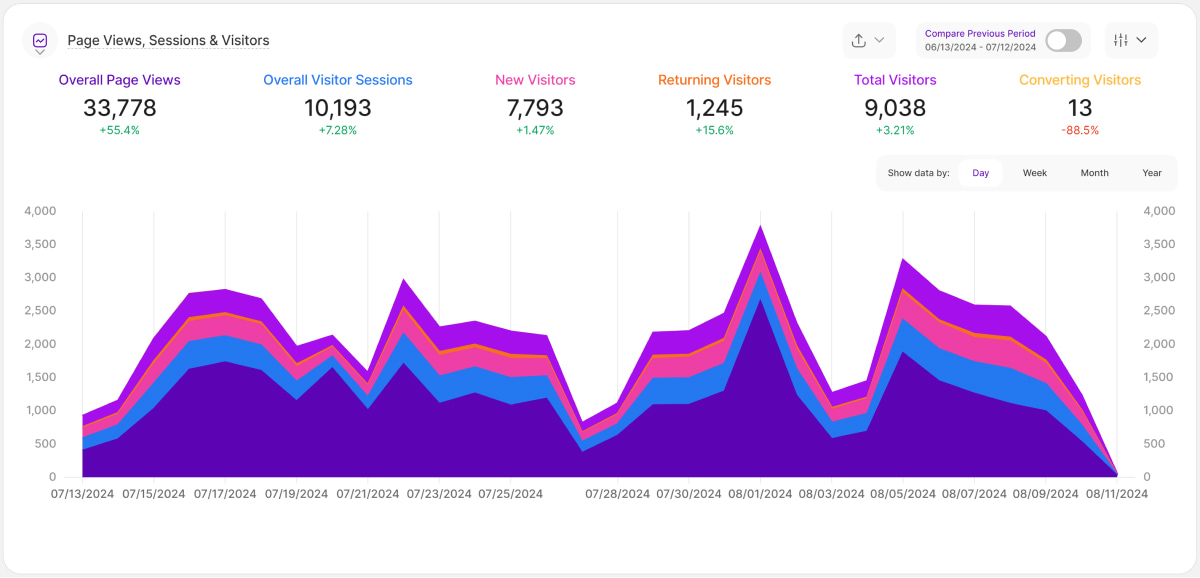
Liniendiagramm
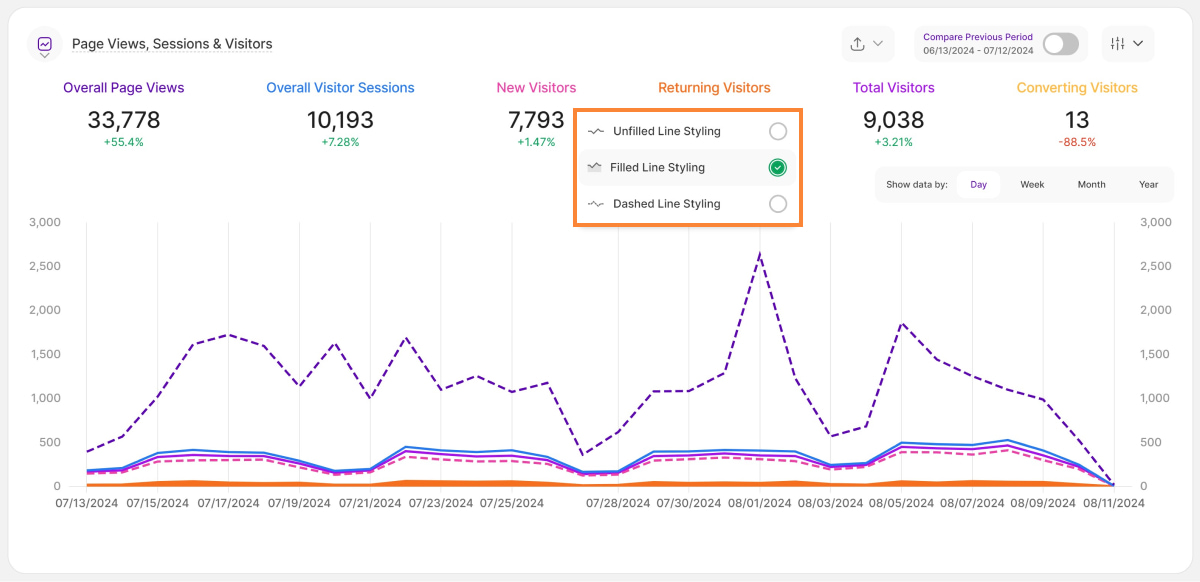
Liniendiagramme, allgemein bekannt als Liniendiagramme, zeichnen sich durch die Darstellung von Trends aus, indem sie Datenpunkte mit einer Linie verbinden. Diese Datendarstellung erleichtert die Beobachtung oder Analyse der Entwicklung eines bestimmten KPI im Laufe der Zeit und ist daher ideal für die Nachverfolgung von Webseiten-Traffic, Umsatzwachstum oder einer anderen Kennzahl mit einer Erzählung.
Möchten Sie die Art und Weise, wie Ihre Daten visualisiert werden, anpassen? Klicken Sie auf das Drei-Punkte-Symbol neben jedem KPI, um die folgenden Optionen für die Liniengestaltung freizuschalten:
- Ungefüllte Liniengestaltung
- Gefüllte Linie (Styling)
- Gestrichelte Linie
Wenn Sie mit diesen Optionen experimentieren, können Sie Ihre Datenvisualisierung so anpassen, dass sie Ihren Bedürfnissen am besten entspricht und Ihre Ergebnisse effektiv vermittelt.
Indikator für die laufende Datenerfassung in Liniendiagrammen
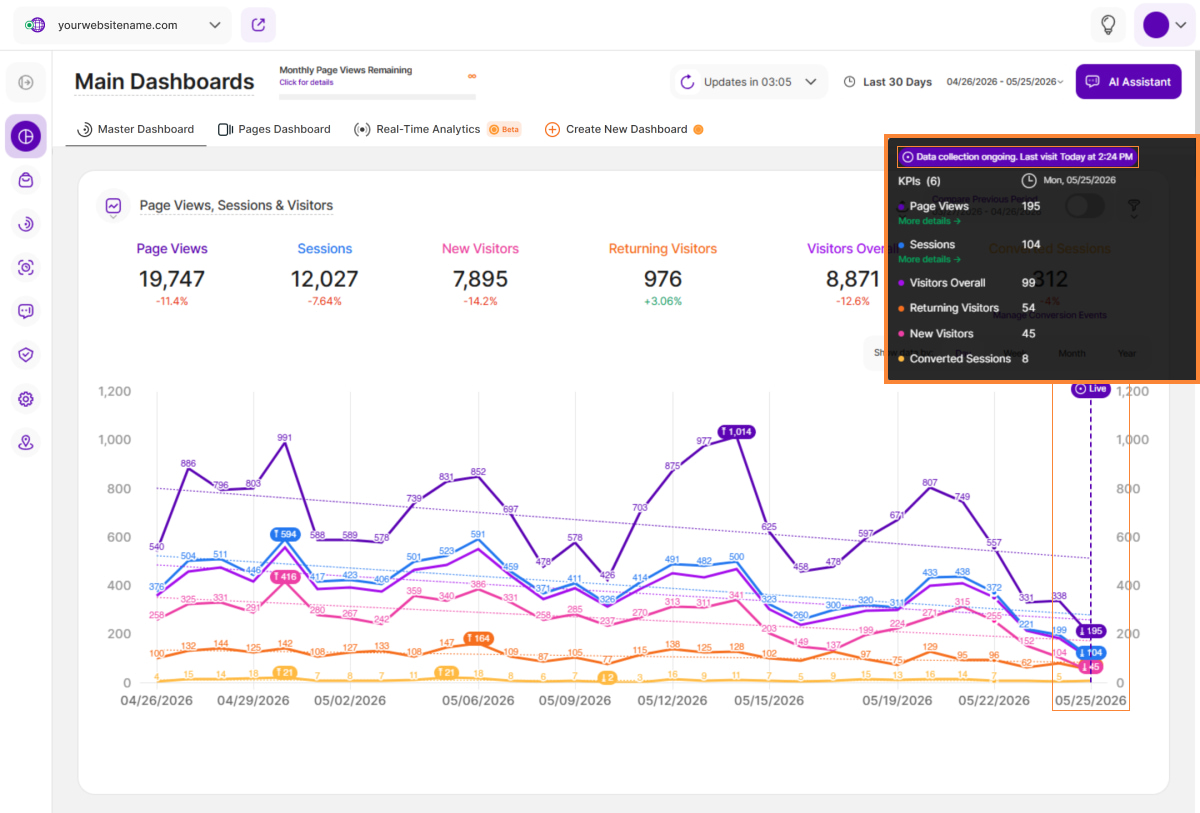
Um die Datentransparenz zu verbessern und den Nutzern ein besseres Verständnis der Echtzeit-Berichterstattung zu ermöglichen, hebt die Plattform nun das aktive Zeitintervall hervor, in dem gerade Daten erfasst werden. Diese Verbesserung erleichtert die Unterscheidung zwischen abgeschlossenen historischen Daten und dem laufenden Live-Intervall, das in Dashboard-Diagrammen angezeigt wird.
Das Zeitintervall, das heute umfasst, wird durch zwei primäre visuelle Elemente hervorgehoben:
- Eine vertikale gepunktete Linie, die im Diagramm für das aktive Zeitintervall angezeigt wird.
- Ein "Live" -Chip, der oben auf der gepunkteten Linie angezeigt wird, um deutlich zu machen, dass noch Daten gesammelt werden.
Wenn Sie den Mauszeiger über das Zeitintervall bewegen, das den heutigen Tag einschließt, zeigt das Diagramm einen aktualisierten Hilfetext an, der darauf hinweist, dass die Daten noch erfasst werden. Der Hilfetext macht deutlich, dass die Daten für das aktuelle Intervall noch nicht endgültig sind.
Die im Hilfetext angezeigte Uhrzeit entspricht dem Datum des letzten im Diagramm angezeigten Besuchs.
Hinweis: Diese Funktionalität ist auf allen Plattformen verfügbar und wird sowohl in nativen Liniendiagrammen als auch in geteilten Tabellen-/Liniendiagramm-Visualisierungen unterstützt.
Grenzwert erreicht Linienindikator in Liniendiagrammen
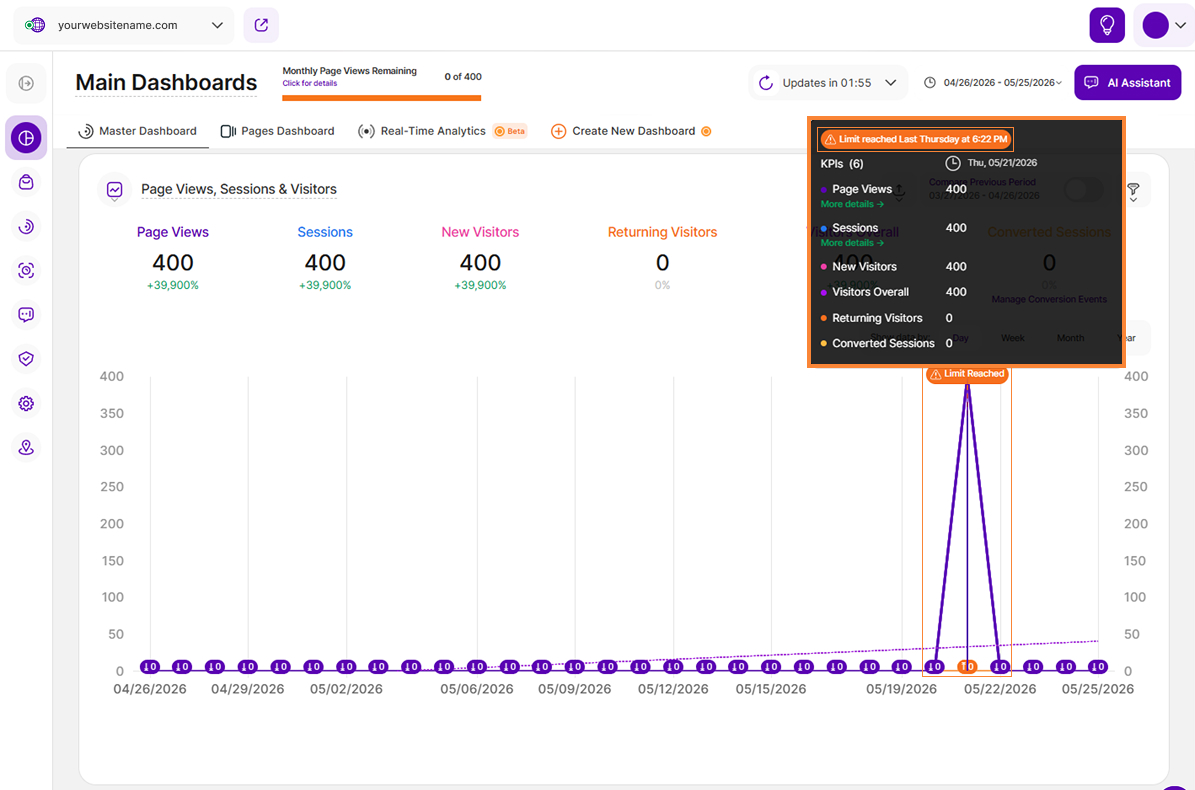
Um unseren Nutzern zu helfen, technische Unterbrechungen in der Datenerfassung zu erkennen, zeigt die Plattform jetzt einen visuellen Indikator in Liniendiagrammen an, wenn der durch das erworbene Paket erworbene Grenzwert für monatliche Credits oder Besuche erreicht ist. Der Indikator markiert den genauen Zeitpunkt, an dem die Datenerfassung unterbrochen wurde, so dass Lücken oder plötzliche Änderungen in den Berichtsdaten leichter zu verstehen sind.
Der Indikator umfasst die folgenden visuellen Elemente:
- Eine vertikale gestrichelte Linie wird im Diagramm genau an dem Punkt angezeigt, an dem der Grenzwert erreicht wurde.
- Eine Plakette mit der Aufschrift "Grenzwert erreicht" erscheint am oberen Ende der vertikalen Linie, um die Unterbrechung der Datenerfassung deutlich zu kennzeichnen.
Hinweis: Diese Funktionalität ist auf allen Plattformen verfügbar und wird sowohl in nativen Liniendiagrammen als auch in geteilten Tabellen-/Liniendiagrammen unterstützt.
Abgestuftes Liniendiagramm
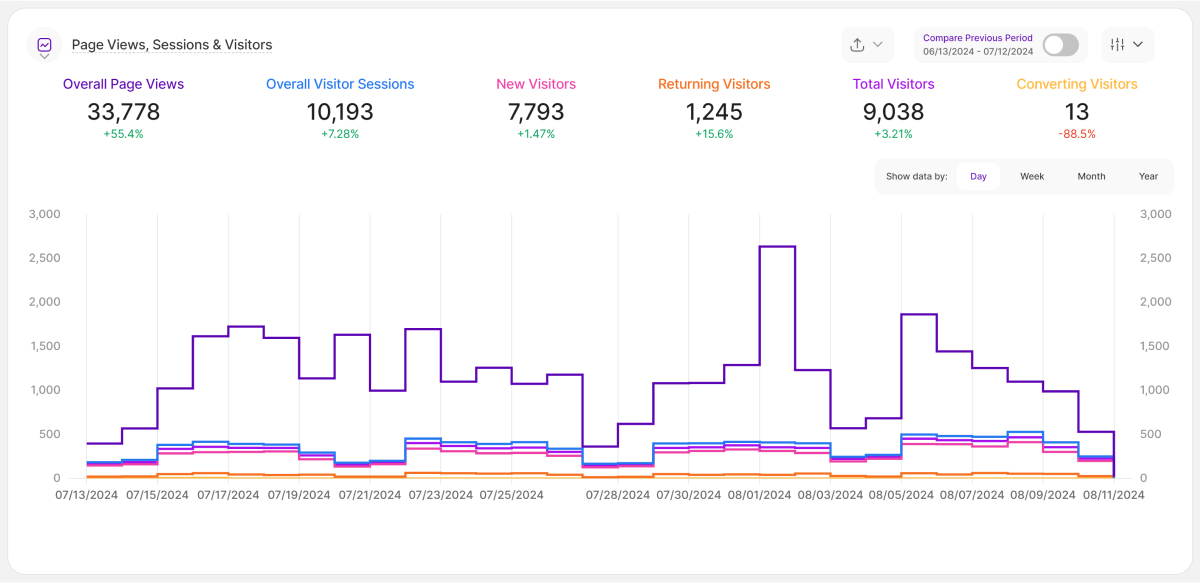
Stufendiagramme sind eine Art von Liniendiagramm, das Datenpunkte durch horizontale und vertikale Stufen verbindet, um diskrete Veränderungen im Laufe der Zeit darzustellen. Dieses Format eignet sich für Daten, die regelmäßig erfasst werden, wie z. B. tägliche Verkaufszahlen.
Tabelle Ansicht
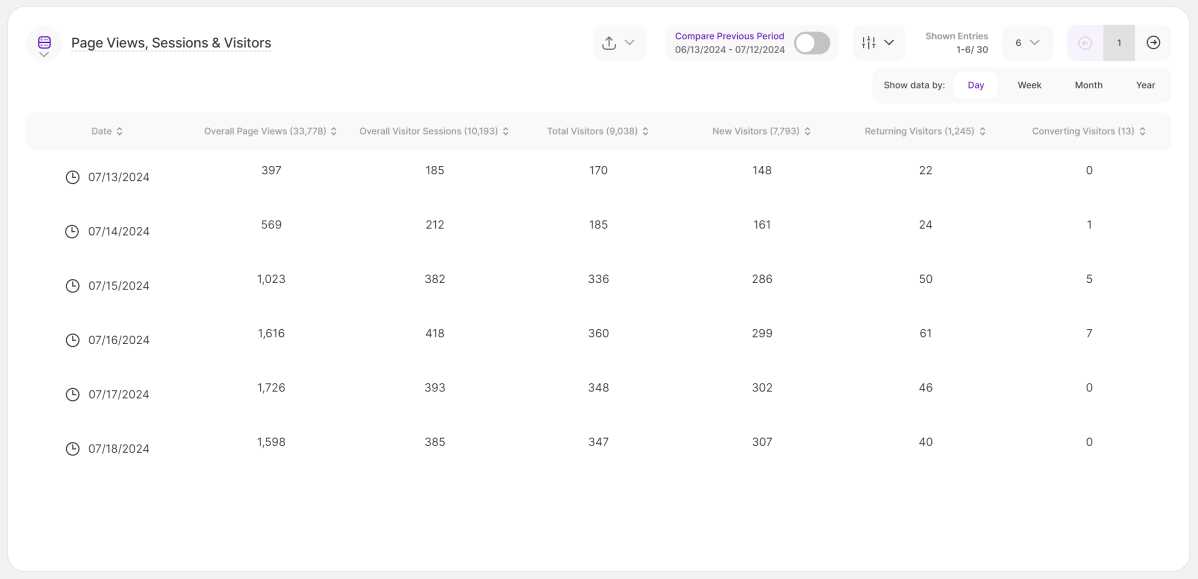
Wechseln Sie zur Tabellenansicht, wenn Sie bestimmte Werte prüfen oder Datenpunkte nebeneinander vergleichen möchten. Diese Ansicht erlaubt den Wechsel von einer Übersicht auf hoher Ebene zu einer detaillierten Aufschlüsselung und ordnet Ihre Daten in einem übersichtlichen, tabellarischen Format.
Die Spalten innerhalb Ihrer Tabelle werden dynamisch auf der Grundlage des gewählten Berichtsblocks generiert, so dass Sie immer die für Ihre Analyse wichtigsten Metriken sehen. In unserem Beispiel für Seitenaufrufe, Sitzungen und Besucher besteht die Tabelle aus den folgenden Spalten:
- Datum
- Seitenaufrufe
- Sitzungen
- Besucher insgesamt
- Neue Besucher
- Wiederkehrende Besucher
- Konvertierte Sitzungen
Optimieren der Tabellenansicht durch Ausblenden oder Einblenden von Spalten
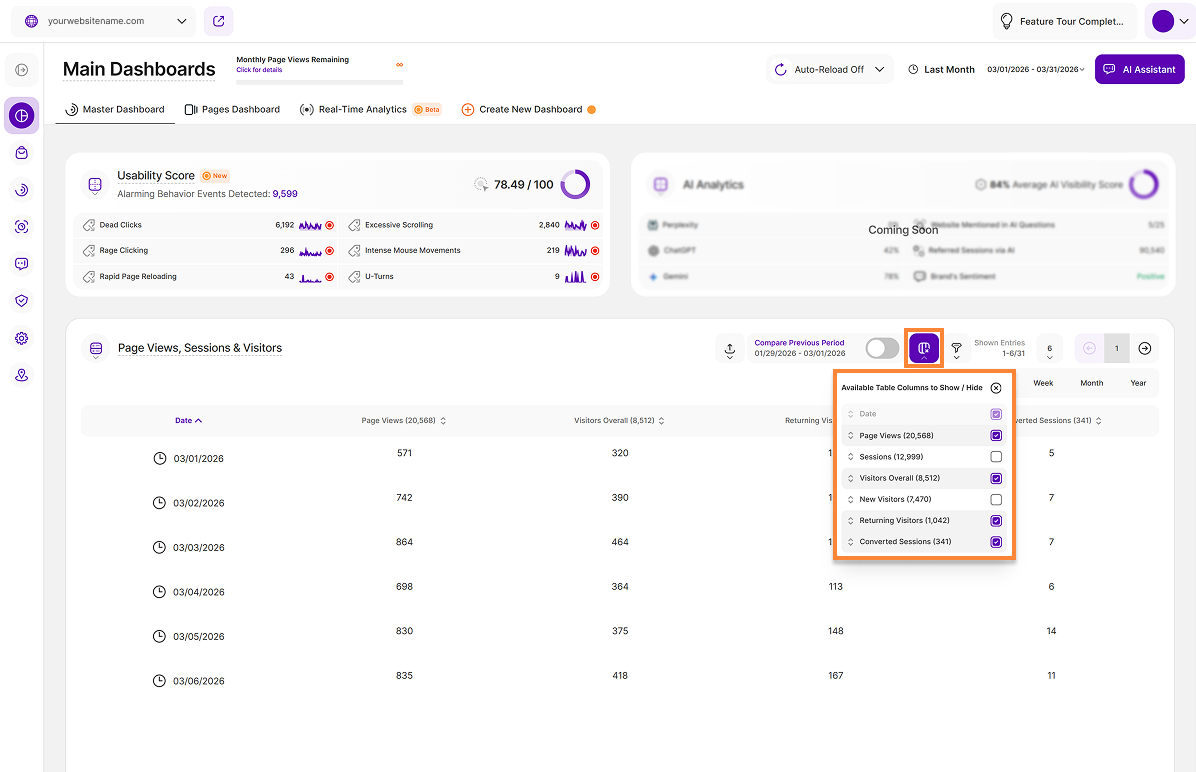
Damit Sie sich auf die wichtigsten Daten konzentrieren können, erlaubt Ihnen unsere Plattform, Ihre Dashboard-Tabellen anzupassen, indem Sie bestimmte Spalten ein- oder ausblenden. Dies ist besonders nützlich, wenn Sie Tabellen mit vielen Datenpunkten anzeigen, wie z. B. detaillierte URL-Berichte, bei denen die Optimierung der sichtbaren Breite sicherstellt, dass Sie alle Details Ihres Traffics ohne unnötige Unordnung sehen können.
Jeder Berichtsblock, der eine Tabelle enthält, enthält eine Schaltfläche zur Verwaltung der Sichtbarkeit von Spalten. Wenn Sie den Mauszeiger über diese Schaltfläche bewegen, wird ein Hilfetext mit der Aufschrift Verfügbare Tabellenspalten ein-/ausblenden angezeigt.
So passen Sie Ihre Tabellenansicht an:
- Klicken Sie auf die Schaltfläche, um ein Dropdown-Menü zu öffnen.
- Das Dropdown-Menü zeigt alle verfügbaren Spalten in ihrer aktuellen Reihenfolge an. Nutzen Sie die jeweiligen Kontrollkästchen, um bestimmte Spalten in Ihrer Tabelle ein- oder auszublenden.
- Änderungen werden sofort übernommen. Wenn Sie Spalten ausblenden, wird die Tabelle automatisch so erweitert, dass sie 100 % der verfügbaren Bildschirmbreite einnimmt, so dass die verbleibenden Daten übersichtlich und leicht lesbar sind.
- Wenn Ihre aktuelle Tabellenansicht vom Standard abweicht, wird die Schaltfläche grün hervorgehoben. Dies dient als hilfreiche visuelle Erinnerung, dass einige Spalten ausgeblendet sind (ähnlich wie bei aktiven Filtern).
Wichtige Hinweise
- Die erste Spalte in jeder Tabelle ist für den Kontext wichtig und kann nicht ausgeblendet werden.
- Diese Funktion ist für alle Berichtsblöcke (RBs) verfügbar, die Tabellen enthalten, einschließlich RBs mit geteilter Ansicht.
- Ihre Einstellungen werden automatisch pro Webseite gespeichert. Das bedeutet, dass Sie für jede Ihrer Webseiten ein anderes Setup haben können, ohne dass Sie Ihre Ansicht jedes Mal neu konfigurieren müssen, wenn Sie sich einloggen.
- Diese Änderungen wirken sich nur auf Ihre persönliche Ansicht aus. Andere Mitwirkende auf der Webseite sehen Ihre Spaltenanpassungen nicht, so dass jeder so mit den Daten arbeiten kann, wie es für ihn am besten passt.
- Diese Funktion ist verfügbar für alle mitwirkenden Rollen auf der Webseites.
Indem Sie weniger relevante Daten ausblenden, können Sie das horizontale Scrollen reduzieren und sicherstellen, dass Informationen mit hoher Priorität, wie z. B. vollständige URLs oder spezifische Metriken zum Besucherverhalten, im Vordergrund bleiben. Sie können die ausgeblendeten Spalten jederzeit wieder einblenden, indem Sie das Dropdown-Menü erneut öffnen und die Spalten erneut auswählen. Die Tabelle passt sich dann automatisch an Ihre Ansicht an.
Größe der Tabellenspalten anpassen
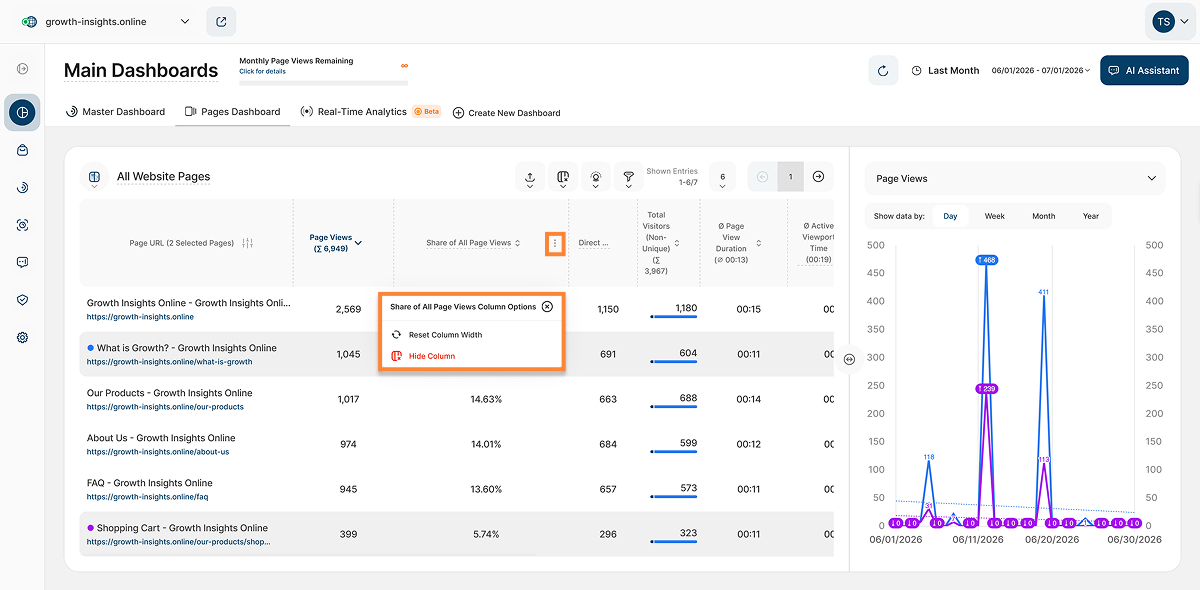
Um die Benutzerfreundlichkeit von Tabellen zu verbessern sowie mehr Flexibilität bei der Datenanzeige zu bieten, lässt sich die Breite von Tabellenspalten plattformweit – einschließlich innerhalb geteilter Berichtsblöcke – anpassen. Zwischen den Spalten, deren Breite geändert werden kann, erscheint eine gepunktete Linie, während Spalten, deren Breite nicht geändert werden kann, mit einem dezenten durchgezogenen Rand gekennzeichnet sind. Klicken Sie auf eine Linie, halten Sie gedrückt und ziehen Sie die Spalte auf Ihre Wunschgröße.
Jede Spalte enthält außerdem ein Menü „Weitere Optionen“, das folgende Aktionen zur Verfügung stellt: Spaltenbreite zurücksetzen (nur verfügbar, nachdem eine benutzerdefinierte Breite festgelegt wurde) sowie Spalte ausblenden.
Eine Mindestspaltenbreite von 54Pixeln wird vorgeschrieben, um die Lesbarkeit und die Konsistenz des Layouts zu gewährleisten, mit Ausnahmen für bestimmte Spalten, wie beispielsweise die erste Spalte, die längere Werte wie Seiten-URLs enthalten kann.
Wichtig: Diese Funktion steht allen Webseiten-Mitwirkenden auf allen Plattformen zur Verfügung. Die Einstellungen zur Spaltenbreite werden pro Kombination aus Benutzer und Webseite gespeichert, sodass sich angepasste Spaltenbreiten nur auf Ihre Ansicht auswirken und nicht auf andere Mitwirkende übertragen werden.
Balkendiagramm
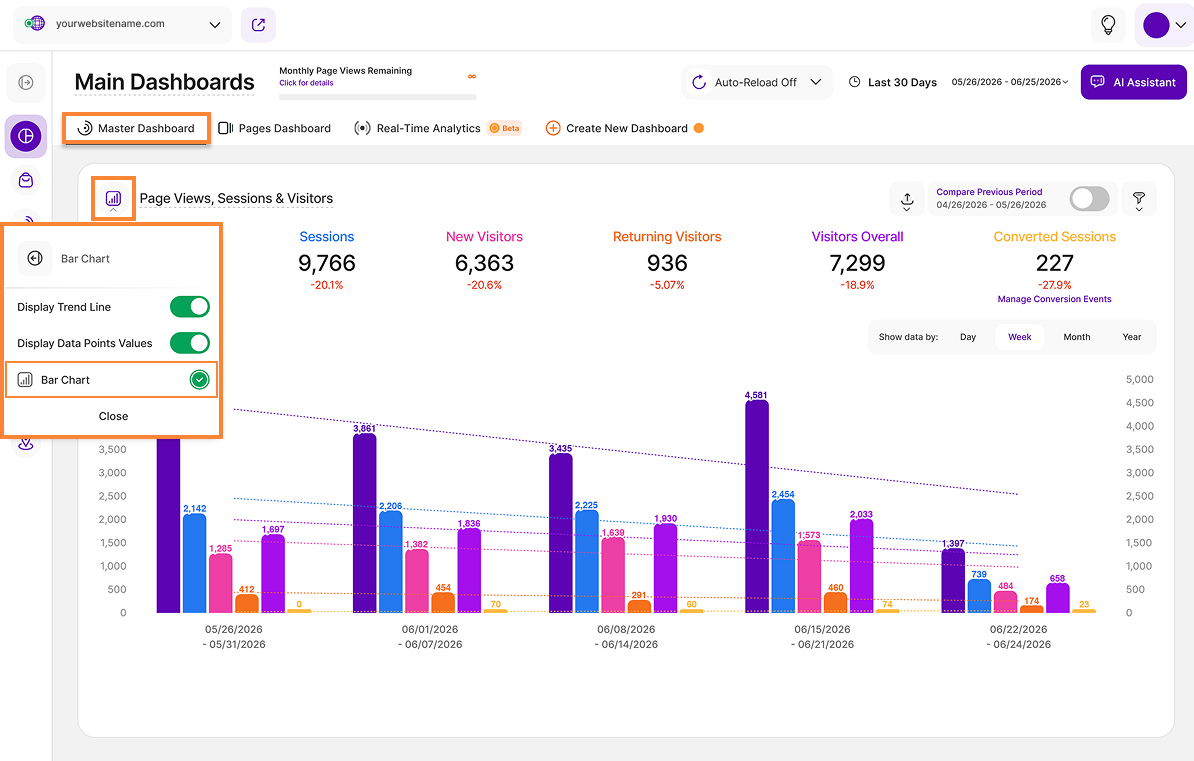
Balkendiagramme bieten eine gute Möglichkeit, KPIs bzw. Schlüsselkennzahlen auf einen Blick zu vergleichen. Da die Höhe jedes Balkens seinem spezifischen Wert entspricht, können Sie die höchsten und niedrigsten Punkte in Ihrem Datensatz leicht erkennen.
Wie unsere Liniendiagramme enthalten auch Balkendiagramme diese Visualisierungseinstellungen:
- Trendlinie anzeigen: Wenn diese Option aktiviert ist, wird dem Diagramm eine farblich gekennzeichnete gepunktete Linie hinzugefügt. Diese Linie zeigt den Durchschnittswert für die aktuell angezeigte Metrik an, z. B. Seitenaufrufe, Sitzungen oder Besucher.
- Datenpunktwerte anzeigen: Zeigt die genauen numerischen Werte für alle Balken gleichzeitig an. Dies ist ideal für schnelle Vergleiche und Berichte auf höchster Ebene.
Radarkarte gestapelte Ansicht
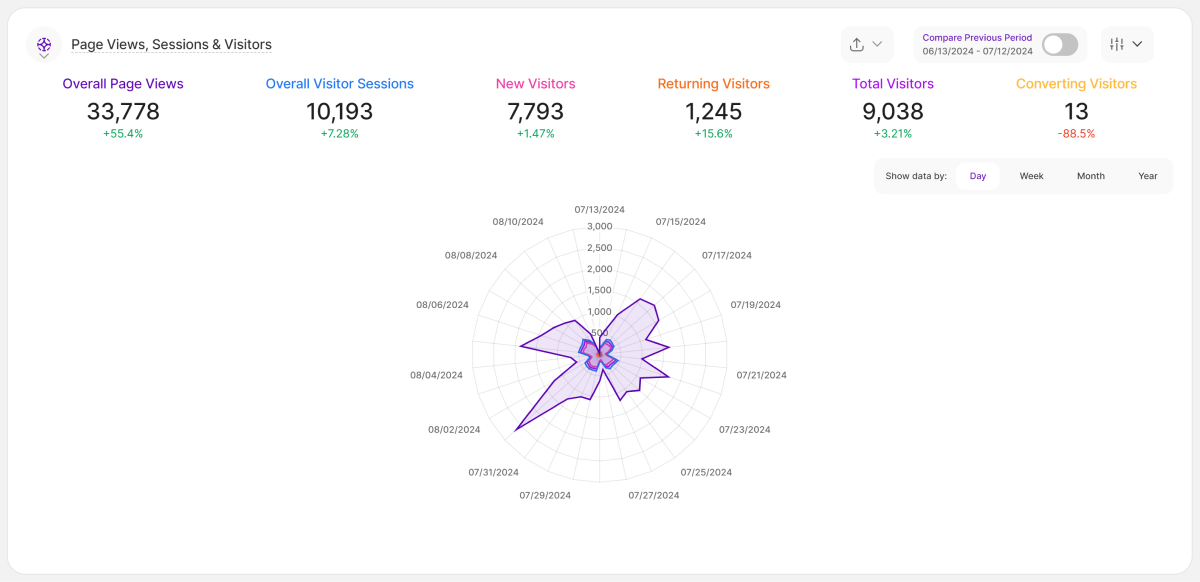
Wir freuen uns, Ihnen die neueste Ergänzung Ihrer Datenvisualisierungswerkzeuge vorstellen zu können - das Radardiagramm in gestapelter Ansicht! Radardiagramme sind ein hervorragendes Werkzeug zur Darstellung von Leistungsinformationen. Durch den Vergleich von Variablen im selben Diagramm können Sie leicht feststellen, welche KPIs stark sind und welche möglicherweise verbessert werden müssen. Sie sind somit ein wirksames Instrument zur Leistungsbewertung und für strategische Entscheidungen.
Jede Variable hat eine zentrale Achse. Alle Achsen sind radial ausgerichtet, wobei die Abstände zwischen ihnen gleich sind und der Maßstab konstant bleibt. Gitternetzlinien, die die Achsen miteinander verbinden, werden in der Regel als Hilfslinien verwendet. Jeder Variablenwert wird auf einer eigenen Achse dargestellt, und alle Variablen in einem Datensatz werden zu einem Polygon verbunden.
Ihre Daten herunterladen

Wir freuen uns, eine neue Funktion ankündigen zu können, mit der Benutzer die Daten (Besuche, Sitzungen und Besucher), die im Haupt-Dashboard angezeigt werden, nahtlos herunterladen können!
Diese Ergänzung bietet eine unvergleichliche Flexibilität bei der Handhabung von Informationen und geht auf die verschiedenen Benutzerpräferenzen ein, indem sie folgende vier Exportoptionen bietet:
- .CSV (Komma-getrennte Werte): Ideal für die einfache Integration in Tabellenkalkulationssoftware.
- .PDF (Portable Document Format): Sorgt für ein standardisiertes und leicht gemeinsam nutzbares Dokument.
- .PNG (Portable Network Graphics): Perfekt für eine hochwertige Bilddarstellung der Daten.
- .XLSX (Microsoft Excel-Arbeitsmappe): Erleichtert detaillierte Analysen und Manipulationen in Excel.
Das Download-Symbol befindet sich neben der Schaltfläche "Vergleiche Vorperiode" auf der rechten Seite des Dashboards. Klicken Sie einfach auf die Schaltfläche und wählen Sie anschließend die Zeile des bevorzugten Dateiformats für den Download aus.
Wichtige Hinweise:
Wenn Sie Daten im CSV- und XLSX-Format exportieren, sehen Sie die Spalte Daten-Segment. Diese Spalte wird von der Option "Vergleichen" abgeleitet. In diesem Zusammenhang stellt das Daten-Segment "2" stets den aktuellen Datensatz dar, den der Benutzer in der Datumsauswahl ausgewählt hat. Andererseits entspricht Daten-Segment "1" den Daten aus dem Vergleichsmodus, der den vorherigen Zeitraum oder die Daten des Vorjahres erfasst. Diese Unterscheidung liefert einen wertvollen Kontext für die Analyse und den Vergleich von Datensätzen in den exportierten Dateien.
Haupt-Dashboard
Sie werden feststellen, dass für jeden Bereich des Haupt-Dashboards eine Fülle von Informationen zur Verfügung steht. Schauen Sie sich die folgenden Abschnitte an, die sich mit den Details der einzelnen Kacheln befassen.
Kurzer Hinweis: Vergessen Sie nicht, die allgemeinen Hinweise zu den Kacheln des Dashboards zu lesen!
Benutzerfreundlichkeit der Website
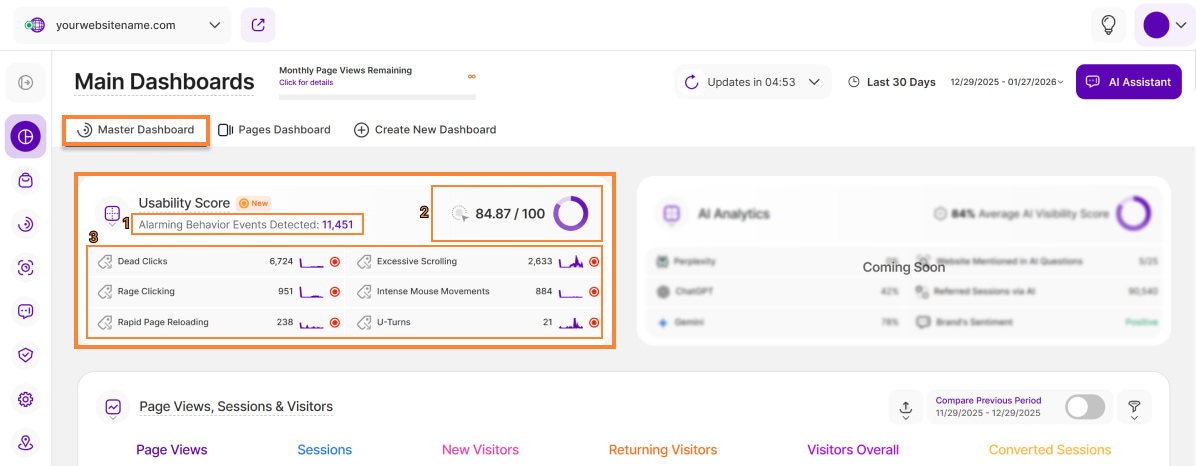
Der Berichtsblock Website Usability gibt Ihnen einen Überblick über alle getrackten Alarmierenden Verhaltensereignisse (ABEs) während des ausgewählten Zeitraums.
Dieser Berichtsblock bietet zwei Optionen zur Datenvisualisierung. Die Standardeinstellung ist die KPI-Ansicht , wie in der Abbildung oben gezeigt, und das Liniendiagramm.
Dieser Berichtsblock ist in drei Abschnitte unterteilt. Im Folgenden sehen Sie, was Sie untersuchen können:
- Erkannte alarmierende Verhaltensereignisse: Zeigt die Gesamtsumme der ABEs an, die für die ausgewählte Website innerhalb des gewählten Zeitraums verfolgt wurden. Klicken Sie auf diese Option, um eine detaillierte Aufschlüsselung zu erhalten, die Sie zur Registerkarte Alarming Behavior Events im Bereich Ereignisverfolgung Modul.
- Usability Score: Zeigt den Prozentsatz der Seitenaufrufe Ihrer Website an, die nicht zu mindestens einem alarmierenden Verhaltensereignis (ABE) geführt haben, das von den Besuchern Ihrer Website ausgelöst wurde. Enthält auch ein Tortendiagramm, das den Prozentsatz des Benutzerfreundlichkeitsindexes darstellt.
Wenn Ihre Website beispielsweise in einem bestimmten Zeitraum 25.000 Seitenaufrufe verzeichnete und bei 5.000 dieser Seitenaufrufe mindestens eine ABE registriert wurde, würde der Benutzerfreundlichkeitsindex als 80/100 (1 - 5.000 / 25.000) berechnet werden.
Hinweis: Das Ziel für die Nutzer ist es, einen Usability-Index von 100 % zu erreichen.
- Detaillierte ABE-Kategorien: Zeigt die ABE-Kategorien mit den meisten Erkennungen im ausgewählten Zeitraum an, angeordnet von links oben nach rechts unten.Trendlinien veranschaulichen die Leistung jeder Kategorie im Laufe der Zeit. Wenn Sie mit dem Mauszeiger über eine Kategorie fahren , werden zwei Symbole für den schnellen Zugriff angezeigt.
- Aufzeichnungen:Leitet den Benutzer weiter zur Ansicht "Vorgefilterte Sitzungsaufzeichnungen für die Sitzungsaufzeichnung, die mit dieser ABE verbunden ist.
- Seiten: Durch Klicken auf dieses Symbol wird der Benutzer zur Detailansicht der betreffenden ABE-Kategorie weitergeleitet ("Besucherverhalten" > "Ereignisverfolgung" > "Alarmierende Verhaltensereignisse" > "Aktionen" > "Detailansicht").
Auf der rechten Seite jeder Kategoriegibt es zwei Schaltflächen mit Indikatoren:
- Grün: Wird angezeigt, wenn keine Ereignisse (Wert = 0) für die Kategorie erkannt wurden.
- Rot: Wird angezeigt, wenn ein oder mehrere Ereignisse (Wert > 0) erkannt wurden, die Bereiche zur Überprüfung signalisieren.
Es wird zwischen den folgenden ABE-Kategorien unterschieden:
| Alarmierendes Verhaltensereignis | Technische Definition des Ereignisses |
|---|---|
| Übermäßiges Scrollen | Scrollen über eine Distanz in Pixeln größer als 3 * screenHeight innerhalb von 3 Sekunden |
| Tote Klicks | ein Klick, der innerhalb von 1 Sekunde keine visuelle Änderung oder eine Änderung der URL auslöst |
| Intensive Mausbewegung | Bewegen der Maus über eine Entfernung in Pixeln von mehr als 2 * screenWidth innerhalb von 3 Sekunden |
| Wütendes Klicken | 5 oder mehr Klicks innerhalb von 6 Sekunden |
| Schnelles Neuladen der Seite | 3-maliges Aktualisieren der Seite innerhalb von 7 Sekunden |
| U-Turns | Ein Wechsel von URL A zu URL B und dann zurück zu URL A innerhalb von 7 Sekunden |
Hinweis: Wenn Sie eine Sitzungsaufzeichnung löschen, werden die zugehörigen ABEs nicht gelöscht. Natürlich kann die gelöschte Sitzungsaufzeichnung nicht mehr angesehen werden.
Alarmierende Verhaltensereignisse können auf technische Fehler, Konversionsstopper, schlechte UX usw. hinweisen.Der Usability Score hilft Ihnen, spezifische Probleme schnell zu erkennen und gezielte Maßnahmen zur Verbesserung der Benutzerfreundlichkeit Ihrer Website zu ergreifen.
Verstehen von Dashboard-Trendlinien
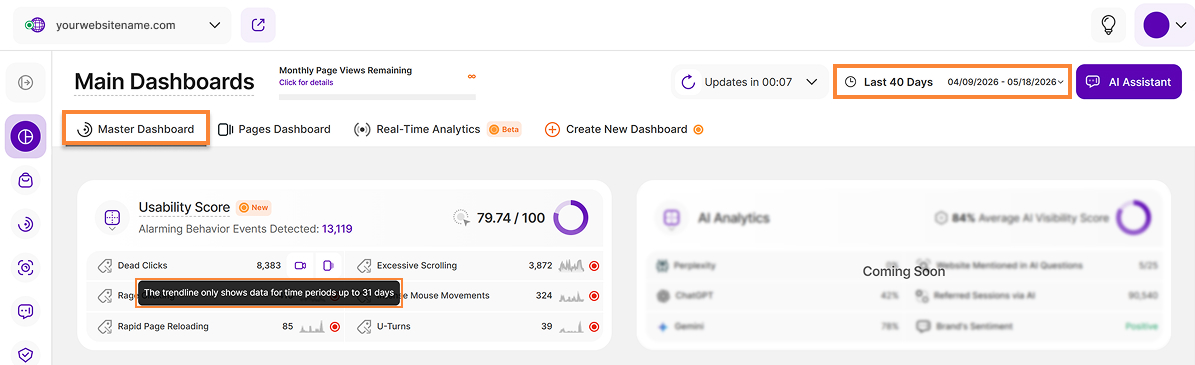
Die Trendlinienoption auf dem Dashboard für die Webseite-Nutzbarkeit bietet eine klare visuelle Darstellung Ihrer Datentrends. Um die Stabilität des Dashboards und eine optimale Leistung zu gewährleisten, sind die Trendlinien auf bestimmte Datumsbereiche begrenzt. Daher kann die Funktion nur Daten für Zeiträume von bis zu 31 Tagen verarbeiten.
Wenn Ihr ausgewählter Zeitrahmen 31 Tage überschreitet, wird die Trendlinienoption deaktiviert (ausgegraut) angezeigt. Wenn Sie mit dem Mauszeiger über die deaktivierte Option fahren, wird die Meldung angezeigt: "Die Trendlinie zeigt nur Daten für Zeiträume bis zu 31 Tagen an".. Dieses Verhalten ist in allen Berichtsblöcken, in denen die Trendlinienfunktion verfügbar ist, gleich.
Datenvisualisierung: Liniendiagramm
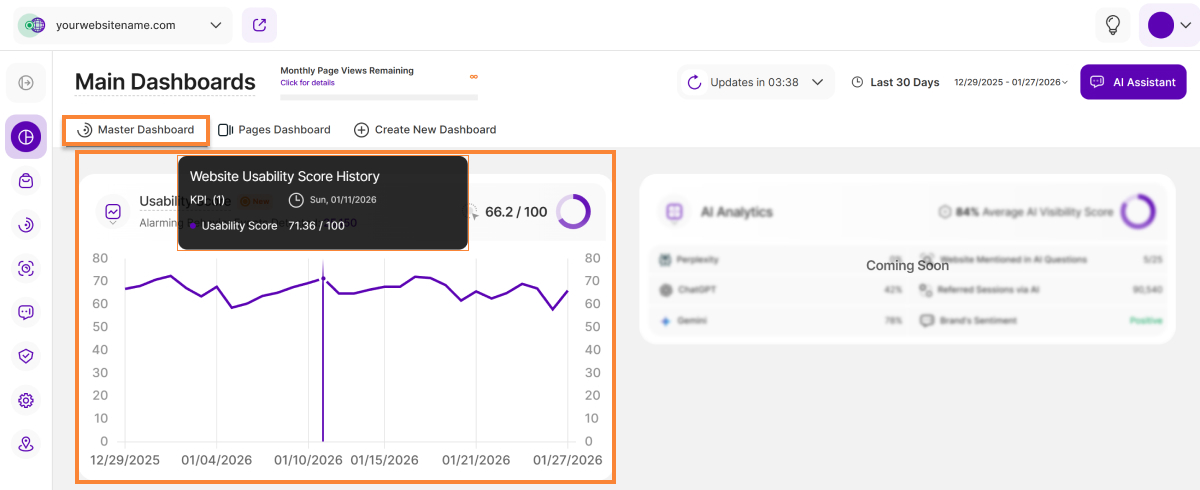
Die zweite Option zur Datenvisualisierung ist das Liniendiagramm. Es zeigt die historische Entwicklung der Benutzerfreundlichkeitsbewertung der Website im Laufe der Zeit.
Es zeigt Trends an, und ein Klick auf einen beliebigen Datenpunkt zeigt die folgenden Details:
- KPI: Zeigt die Anzahl der im Diagramm enthaltenen KPIs an.
- Der abgekürzte Wochentag und das Datum: Zeigt an, wann der Score berechnet wurde und hilft Ihnen, Usability-Trends mit bestimmten Tagen zu korrelieren.
- Benutzerfreundlichkeits-Score: Vergleichen Sie den täglichen Usability-Score mit dem Gesamtscore für den ausgewählten Zeitraum, um Trends zu verfolgen und Muster in der Website-Performance zu erkennen.
Diese Visualisierung macht es einfacher, Schwankungen zu erkennen, die langfristige Leistung zu verfolgen und zu verstehen, wie sich die Benutzerfreundlichkeit im Laufe der Zeit entwickelt.
Seitenaufrufe, Sitzungen und Besucher
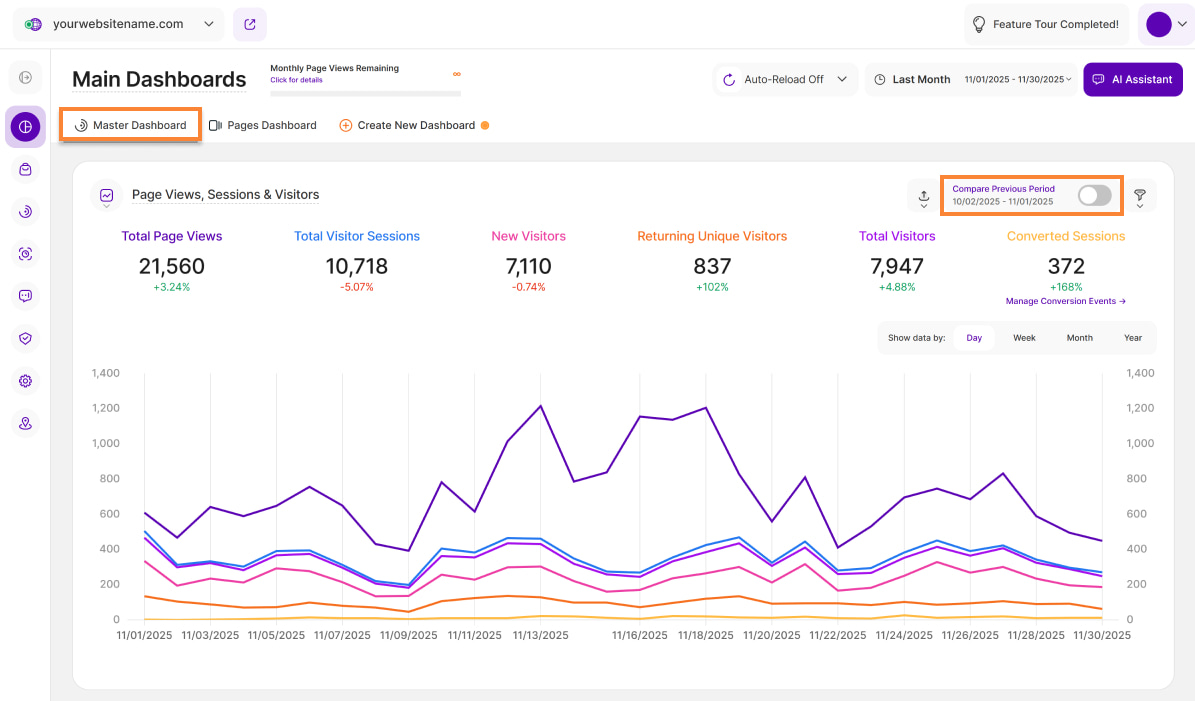
Diese Kachel wird auch als Hauptbesuchsberichtsblock bezeichnet . In diesem Modul erhalten Sie einen Überblick über die nützlichsten KPIs zum Traffic Ihrer Webseite auf einer wählbaren Zeitskala. Erfahren Sie mehr über die folgenden KPIs:
- Gesamte Seitenaufrufe: Die Gesamtzahl der Seitenaufrufe, die während des ausgewählten Zeitraums auf Ihren Webseiten registriert wurden. Jedes Mal, wenn ein Besucher eine Seite neu lädt oder eine neue Seite auf Ihrer Webseite besucht, zählt dies als Seitenaufruf. Ein Besucher kann während einer Sitzung mehrere Seitenaufrufe generieren - deshalb ist die Zahl der Seitenaufrufe in der Regel höher als die Zahl der Besucher. Dies ist eine der wichtigsten Metriken, die es zu verfolgen gilt, da sie die Popularität einer Webseite und die Kosten für bezahlte Partnerschaften und Anzeigen bestimmen kann und auch ein Beweis für Wachstum und Vertrauen auf dem Markt sein kann.
Besuchersitzungen insgesamt: Eine Sitzung kann aus mehreren Besuchen bestehen. Sie stellt die Abfolge der Seitenaufrufe eines Besuchers dar. Eine neue Sitzung beginnt nach einer Inaktivität von 3 Stunden. Dazu gehören besuchte Seiten, ausgelöste Ereignisse und E-Commerce-Transaktionen. Es ist wichtig zu wissen, dass Sitzungen nicht zwischen neuen und wiederkehrenden Besuchern unterscheiden.
Wichtiger Hinweis: Wir haben die Verfolgung von Sitzungen, die sich über mehrere Tage erstrecken, aktualisiert. Eine Sitzung, die an Tag 1 beginnt und an Tag 2 fortgesetzt wird, wird nun als eine einzige Sitzung unter Tag 1 gezählt. Diese Änderung gilt rückwirkend für alle Ihre historischen Daten und sorgt für eine einheitlichere Ansicht über alle Berichtszeiträume (täglich, wöchentlich und monatlich).
- Neue Besucher: Die Anzahl der eindeutigen Besucher, die Ihre Webseite in dem ausgewählten Zeitraum zum ersten Mal besucht haben. Ein Besucher kann nur einmal als neuer Besucher gezählt werden.
Wiederkehrende Einzelbesucher: Die Anzahl der Besucher, die Ihre Webseite schon mindestens einmal besucht haben. Es ist wichtig zu verstehen, wie diese Zahl im Laufe der Zeit berechnet wird. Sie können zum Beispiel einen wiederkehrenden Besucher an Tag 1 und einen anderen an Tag 2 in Ihren täglichen Berichten sehen. Für den Gesamtzeitraum beider Tage zeigen die Daten jedoch nur einen wiederkehrenden Besucher an (da es sich um denselben wiederkehrenden Besucher handelt, der die Webseite an beiden Tagen besucht hat).
Wichtiger Hinweis: Dadurch wird die Kennzahl sehr viel genauer, aber die Gesamtzahl der wiederkehrenden Besucher, die in Ihren Langzeitberichten angezeigt wird, verringert sich.
- Besucher insgesamt: Dies ist die Summe der neuen und wiederkehrenden Besucher innerhalb des ausgewählten Zeitraums.
- Konvertierte Sitzungen: Die Anzahl der Sitzungen, in denen mindestens ein Konversionsereignis stattgefunden hat.
Oben rechts in diesem Berichtsblock finden Sie die Optionsschaltfläche Vergleichen, die die folgenden Datenvergleichsoptionen aktiviert:
- Vorherigen Zeitraum vergleichen: Vergleicht die aktuellen Daten mit dem vorherigen Zeitraum (falls vorhanden).
- Jahr über Jahr vergleichen: Vergleicht die aktuellen Daten mit dem gleichen Zeitraum des Vorjahres (falls vorhanden).
Sie können nun Ihre aktuellen Daten mit dem vorangegangenen Zeitraum oder mit einem Jahresvergleich vergleichen. Sie finden auch die Daten, die vom vorherigen Zeitraum oder Jahr abgedeckt werden, z. B. 10/02/2025 - 11/01/2025. Auf diese Weise können Sie sich einen besseren Überblick über Ihre aktuellen Daten im Vergleich zum vorangegangenen entsprechenden Zeitraum oder Jahr verschaffen. Die Zeilen in helleren Farbtönen stellen die Daten des vorherigen Zeitraums dar.
Wichtige Hinweise:
- Vergewissern Sie sich, dass der gewünschte Zeitraum ausgewählt ist, damit die Daten dem entsprechen, was Sie sehen möchten. Die Standardeinstellung ist Letzte 30 Tage. Hinweis: Das System behält den zuletzt gewählten Filter/das zuletzt gewählte Datumsintervall bei, auch nach dem Abmelden und einer erneuten Anmeldung.
- Um Daten zu exportieren, klicken Sie auf das Symbol Daten exportieren, das sich neben der Schaltfläche Vergleichen in der oberen rechten Ecke dieses Berichtsblocks befindet. Sie können die Daten dann als .csv-, .pdf-, .png- oder .xlsx-Datei herunterladen.
- Neben der Optionsschaltfläche Vergleichen finden Sie die verbesserte Filteroption, die Ihnen noch mehr Kontrolle über Ihre Datenanalyse gibt.
- Wir haben die Filteroption nach Seiten-URL überarbeitet, um eine leistungsstarke neue Funktion freizuschalten und Ihnen die gleichzeitige Analyse einer Vielzahl von URLs zu ermöglichen.
- Um eine bessere Sicht auf die im Diagramm angezeigten Daten zu erhalten, können Sie bestimmte KPIs auswählen oder deren Auswahl aufheben, indem Sie einfach auf die einzelnen KPIs oberhalb des Diagramms klicken. Aktivieren Sie nur diejenigen, die Sie interessieren, oder behalten Sie alle bei, um einen vollständigeren Überblick zu erhalten.
- Unter jeder Metrik ist ein Prozentsatz angegeben, der einen Vergleich mit dem vorangegangenen Vergleichszeitraum darstellt. Grün bedeutet, dass sich die Leistung verbessert hat, während Rot auf einen Rückgang hinweist. So erhalten Sie einen schnellen visuellen Überblick über den Zustand Ihrer Webseite.
- Direkt unter den KPIs haben Sie die Möglichkeit, die Daten nach Tages-, Wochen-, Monats- oder Jahresintervallen zu gruppieren. In Berichtsblöcken mit wöchentlichen, monatlichen und jährlichen Daten werden jetzt sowohl das Start- als auch das Enddatum für jeden Zeitraum deutlich angezeigt, um die Lesbarkeit zu verbessern. So können Sie den Zeitrahmen für jeden Datenpunkt schnell erfassen.
- Was ist neu? Wir haben den Zugriff auf die neuen Konversionsereignissevereinfacht (Webseite-Einstellungen > Umrechnungen), indem wir einen neuen Link "Konversionsereignisse verwalten →" unter der Metrik "Konvertierte Sitzungen" der Hauptbesuche RB hinzugefügt haben. Dies ist zusätzlich zu den beiden bestehenden "Mehr Details"-Links unter Seitenaufrufe insgesamt und Besuchersitzungen insgesamt) für die Traffic-Struktur Modul.
Durchschnittliche Sitzungen pro Besucher
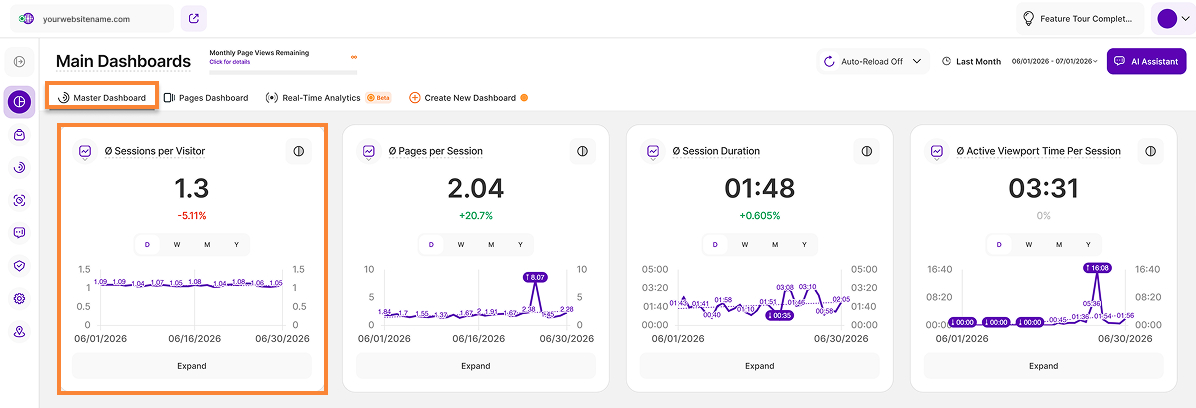
Der Block „Durchschnittliche Sitzungen pro Besucher“ zeigt die durchschnittliche Anzahl der Sitzungen an, die Ihre Besucher auf Ihrer Webseite generieren.
Sie können diese Metriken über verschiedene Zeiträume hinweg analysieren, indem Sie zwischen Tages-, Wochen-, Monats- oder Jahresansichten wechseln. Der Bericht ermöglicht es Ihnen außerdem, den ausgewählten Zeitraum mit dem entsprechenden Vorjahreszeitraum zu vergleichen, wodurch sich Trends und Veränderungen im Verhalten der Besucher leichter erkennen lassen.
Bewegen Sie den Mauszeiger über einen beliebigen Datenpunkt im Diagramm, um detailliertere Informationen zu diesem spezifischen Zeitraum anzuzeigen.
Sie können außerdem Filter auf die Daten anwenden, um eine gezieltere Analyse durchzuführen.
Wichtige Hinweise
- Um ein genaueres Ergebnis zu erzielen, werden Tage ohne Daten bei der Berechnung des angezeigten Durchschnitts nicht berücksichtigt.
- Längere Zeiträume können zu einem höheren Durchschnittswert führen als einzelne Tageswerte. Dies liegt daran, dass wiederkehrende Besucher im ausgewählten Zeitraum mehrere Sitzungen generieren können, wodurch der Gesamtdurchschnitt steigt, auch wenn kein einzelner Tag dieses Niveau erreicht.
Optimiertes Layout des Berichtsblocks
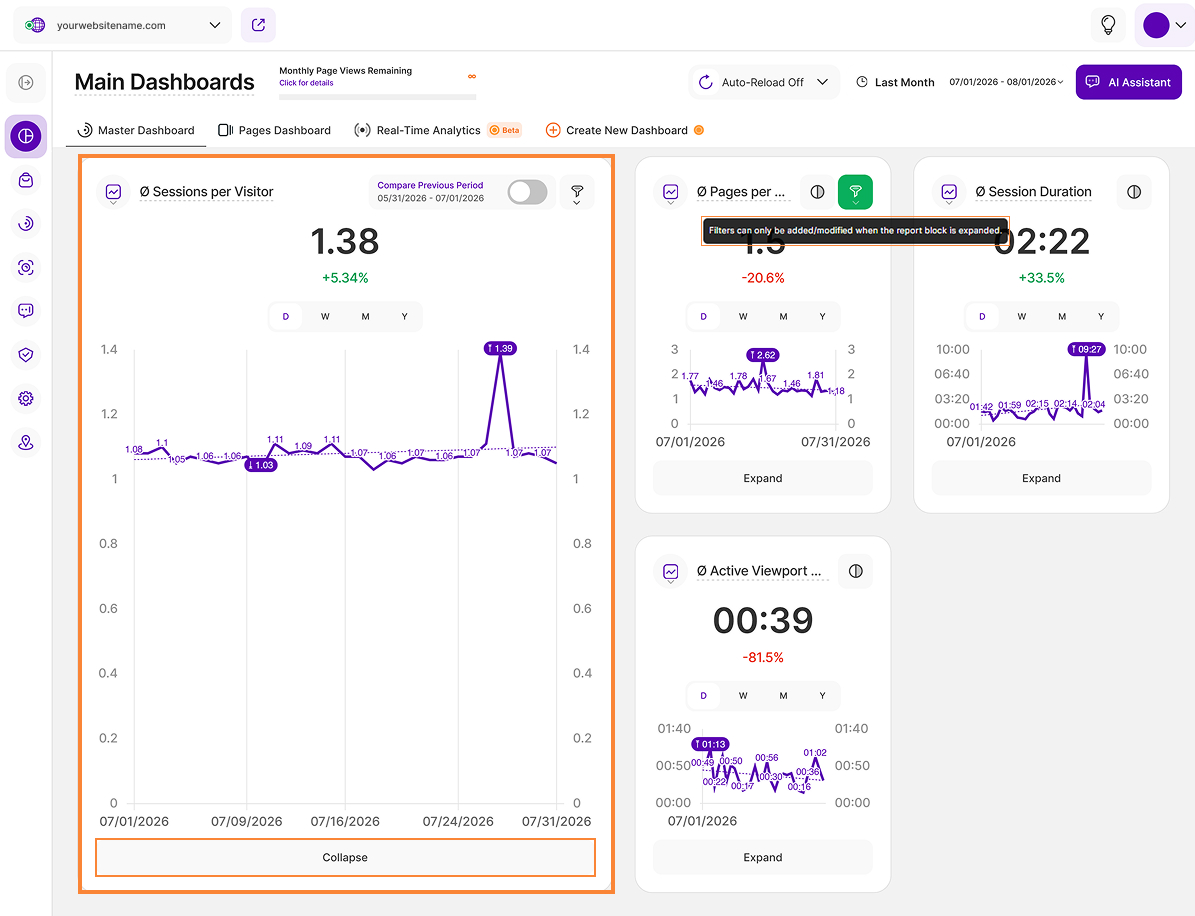
Die Berichtsblöcke (RBs) sind übersichtlich und effizient angeordnet, sodass wichtige Metriken leichter zugänglich sind. Die durchschnittliche Anzahl der Sitzungen pro Besucher, durchschnittliche Seiten pro Sitzung, durchschnittliche Sitzungsdauer sowie Aktive "Viewport”-Zeit pro Sitzung werden in einer einzigen Zeile angezeigt, sodass Sie auf einen Blick mehr Informationen sehen und effizienter durch Ihre Dashboards navigieren können, während vertikales Scrollen auf ein Minimum reduziert wird.
Jeder Berichtsblock passt seine Größe automatisch an den verfügbaren Platz an, ohne dabei an Lesbarkeit einzubüßen. Dieses responsive Verhalten trägt zur Optimierung des Dashboard-Layouts bei, ohne die Sichtbarkeit Ihrer Daten zu beeinträchtigen. Die Filterverwaltung – einschließlich Anzeigen, Bearbeiten, Entfernen und Hinzufügen von Filtern – ist verfügbar, wenn ein Berichtsblock erweitert ist.
Wenn Filter angewendet sind und der Berichtsblock eingeklappt ist, wird ein Hilfetext mit folgendem Hinweis angezeigt„Filter können nur hinzugefügt/geändert werden, wenn der Berichtsblock erweitert ist.“
Die Funktion „Erweitern/Reduzieren“ ist verfügbar, wenn das Desktop-Layout angezeigt wird, unabhängig vom Gerätetyp. Bei kleineren Bildschirmen passen RBs ihre Höhe automatisch an, um Filterdetails und Inhalte anzuzeigen, ohne dass ein manuelles Erweitern erforderlich ist.
Durchschnittliche Seiten pro Sitzung
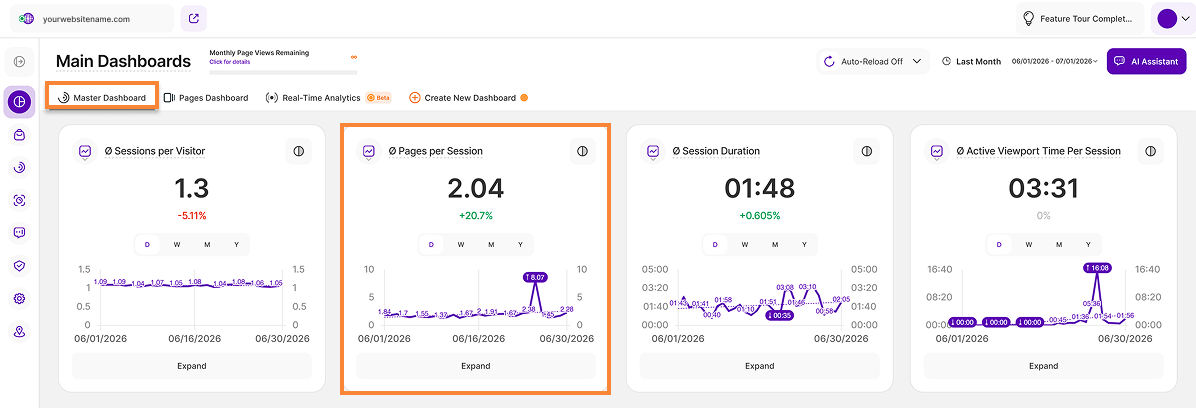
Die Durchschnittliche Seiten pro Sitzungzeigt die durchschnittliche Anzahl der Seitenaufrufe pro Sitzung Ihrer Besucher.
Sie können den Zeitraum für die Daten auswählen, wobei Ihnen die Optionen „Tag“, „Woche“, „Monat“ oder „Jahr“ zur Verfügung stehen. Darüber hinaus können Sie diese Daten mit dem entsprechenden Vorjahreszeitraum vergleichen.
Bewegen Sie den Mauszeiger über einen beliebigen Datenpunkt im Diagramm, um detailliertere Informationen zu diesem bestimmten Zeitraum anzuzeigen.
Für eine tiefergehende Analyse können Sie Filter anwenden, um die Daten einzugrenzen und sich auf die für Ihre Bedürfnisse relevantesten Informationen zu konzentrieren.
Wichtige Hinweise
- Um ein genaueres Ergebnis zu erzielen, werden Tage ohne Daten aus dem Durchschnitt ausgeschlossen.
- Der Durchschnitt wird auf der Grundlage der eindeutigen Seitenaufrufe berechnet, d. h., mehrere Aufrufe derselben Seite innerhalb einer einzigen Sitzung werden nur einmal gezählt.
Durchschnittliche Sitzungsdauer
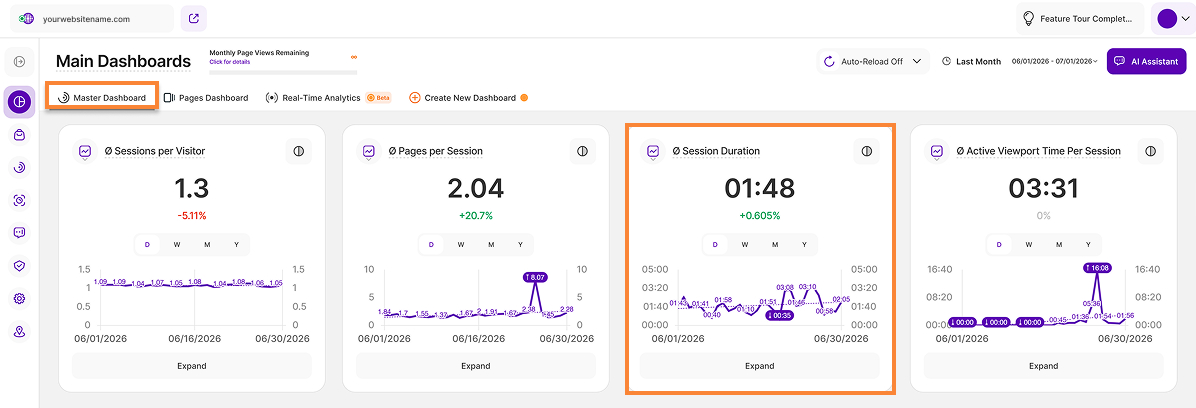
Die durchschnittliche Sitzungsdauer ist die durchschnittliche Dauer aller Sitzungen im ausgewählten Zeitraum.
So berechnen wir sie: Wir addieren die genaue Dauer jedes Seitenaufrufs innerhalb einer Sitzung. Mithilfe eines präzisen Triggers zum Ende eines Besuchs misst die Plattform genau die Zeit, die auf der letzten Seite eines Besuchs verbracht wurde, einschließlich Sitzungen, die nur aus einer einzigen Seite bestehen.
Was darin enthalten ist: Es wird die Gesamtzeit erfasst, in der eine Seite geöffnet bleibt, bevor der Tab geschlossen oder die Seite verlassen wird. Im Gegensatz zur „Active Viewport Time“ umfasst sie auch Zeiträume, in denen das Browserfenster nicht im Fokus steht oder inaktiv ist.
Wichtiger Hinweis: Da unsere neue Berechnung nun den Besuch der letzten Seite korrekt erfasst, werden Sie möglicherweise feststellen, dass die durchschnittlichen Sitzungsdauern in den neu erfassten Daten im Vergleich zu Ihren historischen Daten länger ausfallen.
Durchschnittliche Aktive Viewport-Zeit pro Sitzung
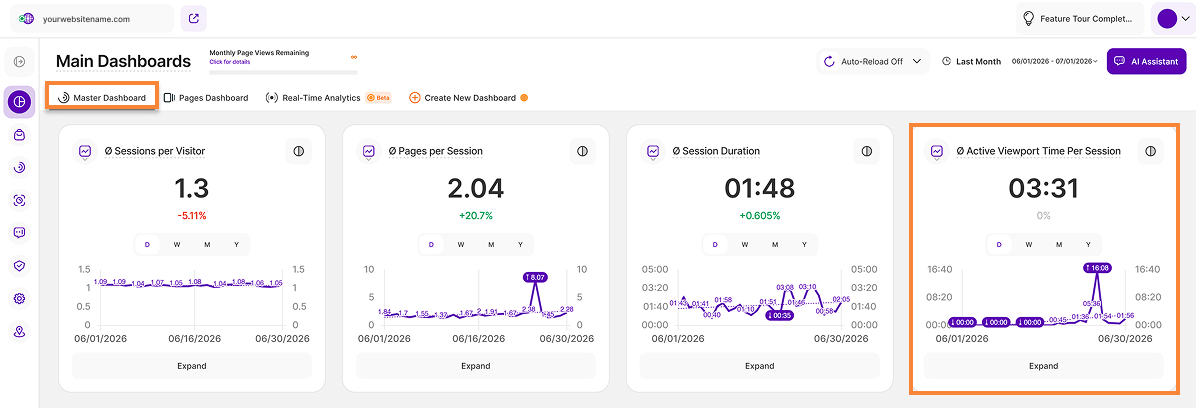
Aktive Viewport-Zeit zeigt die durchschnittliche Zeit an, die Besucher während einer Sitzung tatsächlich mit Ihrer Webseite interagieren. Im Gegensatz zu herkömmlichen Metriken zur Sitzungsdauer wird hier nur die Zeit berücksichtigt, in der Ihre Webseite auf dem Bildschirm des Besuchers sichtbar ist und dieser aktiv mit ihr interagiert, beispielsweise durch Scrollen, Bewegen der Maus, Klicken oder Tippen.
Das bedeutet, dass Phasen der Inaktivität und die Zeit, die in Hintergrund-Tabs verbracht wird, ausgeschlossen werden, sodass Sie ein genaueres Bild der tatsächlichen Besucherinteraktion erhalten.
Stellen Sie sich vor, ein Besucher landet auf Ihrer Startseite und beginnt, Ihre Inhalte zu lesen. Wenige Augenblicke später entfernt er sich von seinem Computer, um einen Anruf entgegenzunehmen, lässt die Seite dabei jedoch geöffnet. Zwanzig Minuten später kehrt er zurück und setzt das Surfen fort.
- Sitzungsdauer würde den gesamten Zeitraum von 20 Minuten als Teil des Besuchs zählen.
- Die „Aktive Viewport-Zeit“ würde nur die Zeit zählen, in der der Besucher die Seite tatsächlich angesehen und mit ihr interagiert hat.
Nicht die gesamte auf einer Seite verbrachte Zeit spiegelt echtes Interesse wider. Besucher lassen oft Tabs offen, wechseln zu anderen Aufgaben oder entfernen sich von ihren Geräten. Infolgedessen können herkömmliche zeitbasierte Metriken das Engagement manchmal überbewerten.
Die „Aktive Viewport-Zeit“ filtert diese Störfaktoren heraus und konzentriert sich auf die Momente, in denen Besucher wirklich aufmerksam sind. So können Sie besser nachvollziehen, wie ansprechend Ihre Inhalte tatsächlich sind und welche Seiten am effektivsten das Interesse der Besucher aufrechterhalten.
Seitenaufrufe insgesamt auf den 6 wichtigsten Seiten
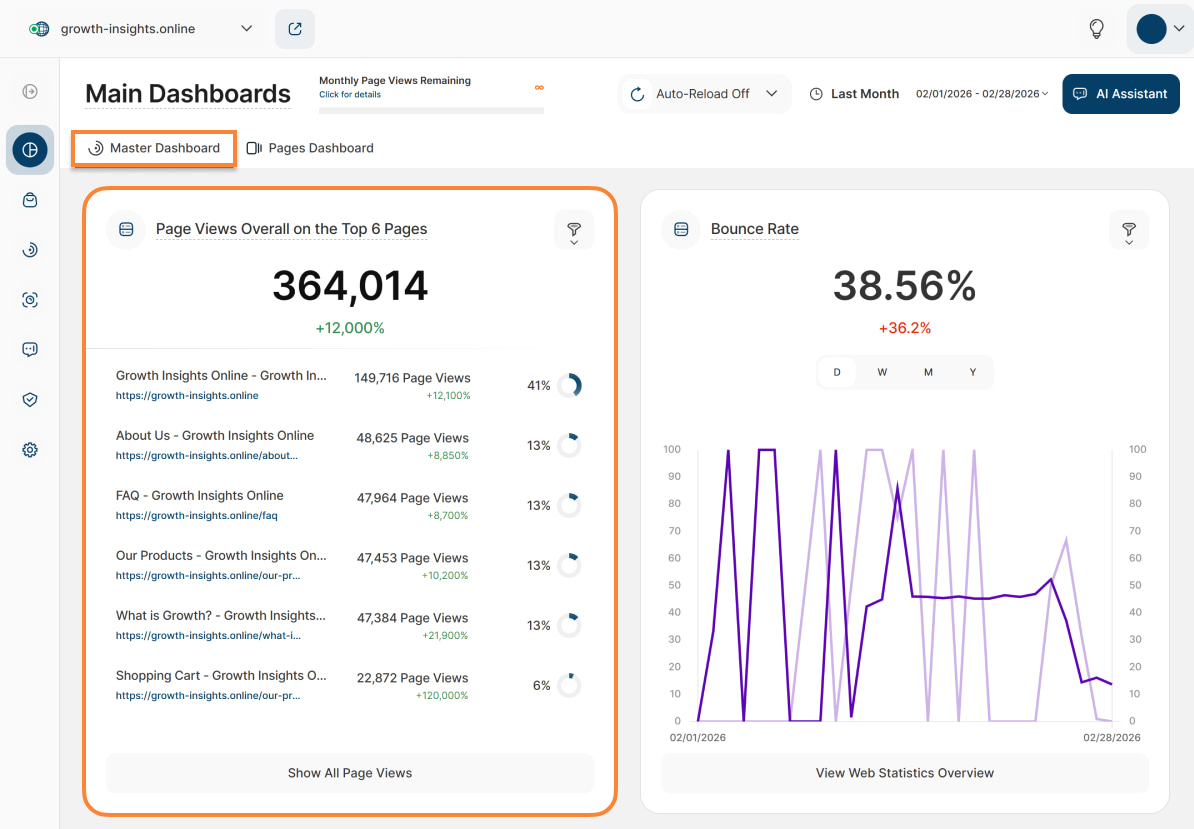
Dieser Berichtsblock zeigt die sechs beliebtesten Seiten auf Ihrer Webseite an. Die Rangliste basiert auf der Anzahl der Seitenaufrufe, die jede Seite während des ausgewählten Zeitraums erhalten hat. Diese Übersicht gibt einen schnellen Überblick darüber, welche Inhalte Ihre Besucher am meisten ansprechen.
Jede Zeile steht für eine der am meisten besuchten Seiten und enthält die folgenden relevanten Informationen:
- Seitentitel und URL: Zeigt den Titel und die Webadresse der Seite an. Klicken Sie auf den Link, um die Seite in einem neuen Tab zu sehen.
- Seitenaufrufe: Die Gesamtzahl der Seitenaufrufe, die die Seite erhalten hat.
- Anteil der Seite an allen Seitenaufrufen der Webseite: Die Anzahl der Aufrufe dieser Seite als Prozentsatz der gesamten Seitenaufrufe Ihrer Webseite während des ausgewählten Zeitraums. Die Zahl wird ebenfalls durch ein Donut-Diagramm visualisiert.
Gewinnen Sie tiefere Einblicke mit den neuen Filteroptionen für diesen Berichtsblock. Greifen Sie auf das Filtersymbol (oben rechts) zu, um ein oder mehrere Kriterien anzuwenden, und speichern Sie Ihre eingestellten Filter für den Berichtsblock für einen späteren schnellen Zugriff. Weitere Informationen zu den Filtern finden Sie hier.
Klicken Sie auf die Schaltfläche Alle Seitenansichten anzeigen am unteren Rand dieses Berichtsblocks, um alle besuchten Seiten anzuzeigen. Sie werden dann weitergeleitet zum Seiten-Dashboard > Alle Seiten einer Webseite weitergeleitet, wo wichtige seitenbezogene Metriken verfügbar sind.
Einfache Absprungrate
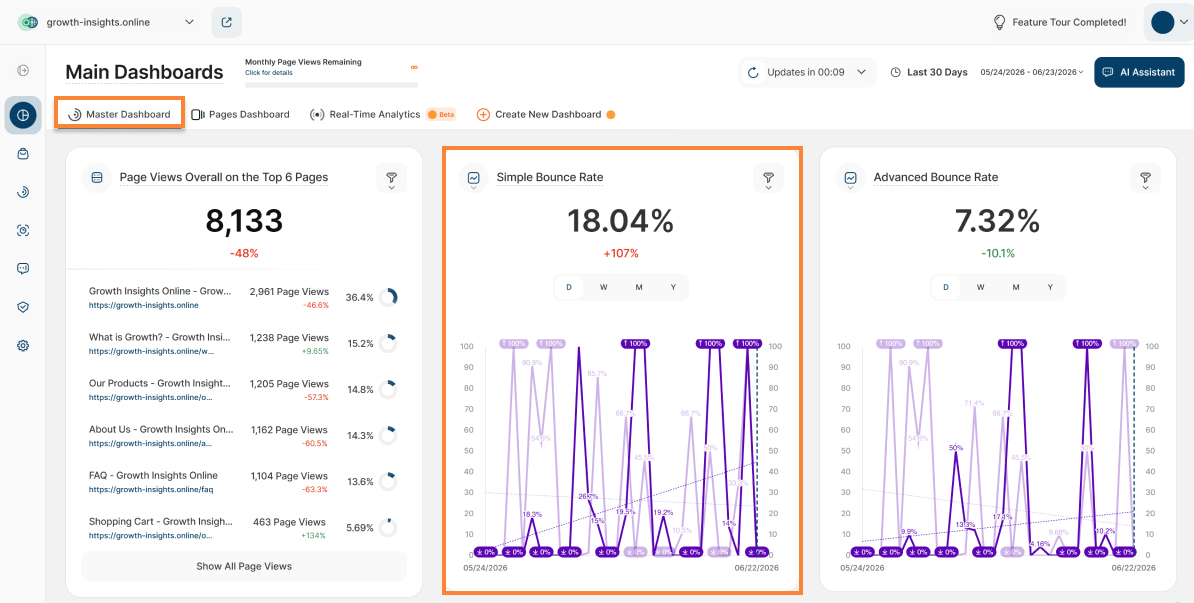
Dieser Berichtsblock zeigt den Prozentsatz der Besucher, die Ihre Webseite nach dem Betrachten nur einer wieder Seite verlassen haben, unabhängig von der Dauer ihrer Sitzung/ihres Besuchs oder der Art und Weise, wie sie die Seite verlassen haben. Wir bezeichnen dies als "Absprung".
Die Daten im Diagramm können nach Tagen, Wochen, Monaten oder Jahren gruppiert werden. Wenn Sie mit dem Mauszeiger über das Diagramm fahren, werden weitere Informationen angezeigt, darunter auch ein Vergleich mit dem vorherigen Zeitraum. Für eine tiefergehende Analyse sollten Sie die Filteroptionen nutzen.
Klicken Sie auf die Schaltfläche Übersicht der Web-Statistiken anzeigen unten in diesem Berichtsblock, um zum Modul Web-Statistik > Übersicht zu navigieren. Hier erhalten Sie die nützliche KPIs über Ihren Webseiten-Traffic auf Basis einer wählbaren Zeitskala.
Wichtige Hinweise:
- Eine steigende Absprungrate deutet darauf hin, dass sich die Besucher nicht für Ihre Inhalte oder die von Ihnen angebotenen Produkte/Dienstleistungen interessieren. Eine sinkende Absprungrate deutet dagegen darauf hin, dass die Besucher sich für das interessieren, was sie auf der ersten Seite finden, und dass sie Ihre Website weiter erkunden.
- Da die Reduktion des Prozentsatzes in diesem Fall ein gutes Zeichen ist, wird er bei fallender Tendenz in grüner Farbe dargestellt. Alle übrigen Kontexte der Plattform, in denen fallende Prozentsätze dargestellt werden, sehen diese als einen negativen Effekt und werden entsprechend rot angezeigt.
- Beachten Sie, dass ein Besucher, der die ursprünglich besuchte Seite erneut aufruft, als mehrseitiger Besuch gilt und nicht als Absprung gezählt wird. Beachten Sie außerdem, dass diese Metrik für Webseiten mit nur einer Seite möglicherweise nicht sehr genau ist.
Erweiterte Absprungrate
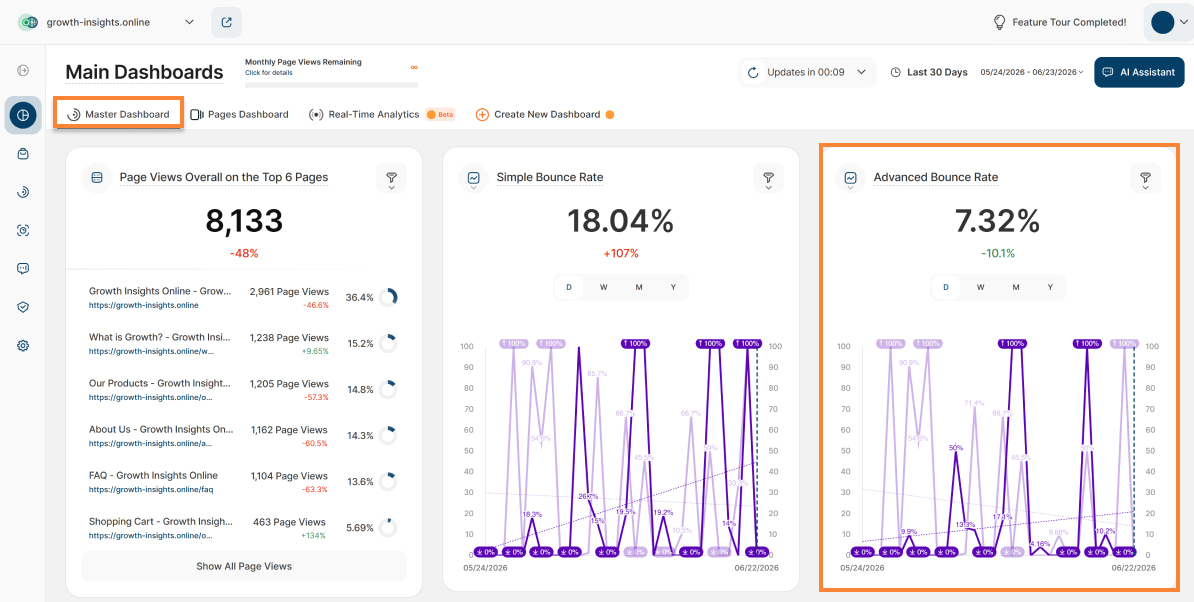
Eine Sitzung wird im Rahmen der erweiterten Absprungrate als Absprung gewertet, wenn sie alle folgenden Kriterien erfüllt:
- Die Sitzungsdauer beträgt weniger als 10 Sekunden
- Während der Sitzung wurde kein Konversionsereignis ausgelöst
- Während der Sitzung wurde kein manuelles oder automatisches Event-Tracking ausgelöst
- Die Sitzung enthält nur einen Seitenaufruf (es wurde also nicht mehr als eine Seite aufgerufen)
Im Gegensatz zur einfachen Absprungrate sollte die erweiterte Absprungrate immer kleiner ausfallen, da bei ihrer Berechnung drei zusätzliche Bedingungen berücksichtigt werden, wodurch sich die Anzahl der Absprung-Sitzungen verringert.
Die erweiterte Absprungrate liefert ein differenzierteres Bild davon, wie viele Besucher Ihrer Webseite tatsächlich mit Ihrer Seite interagieren.
Live-Sitzungen
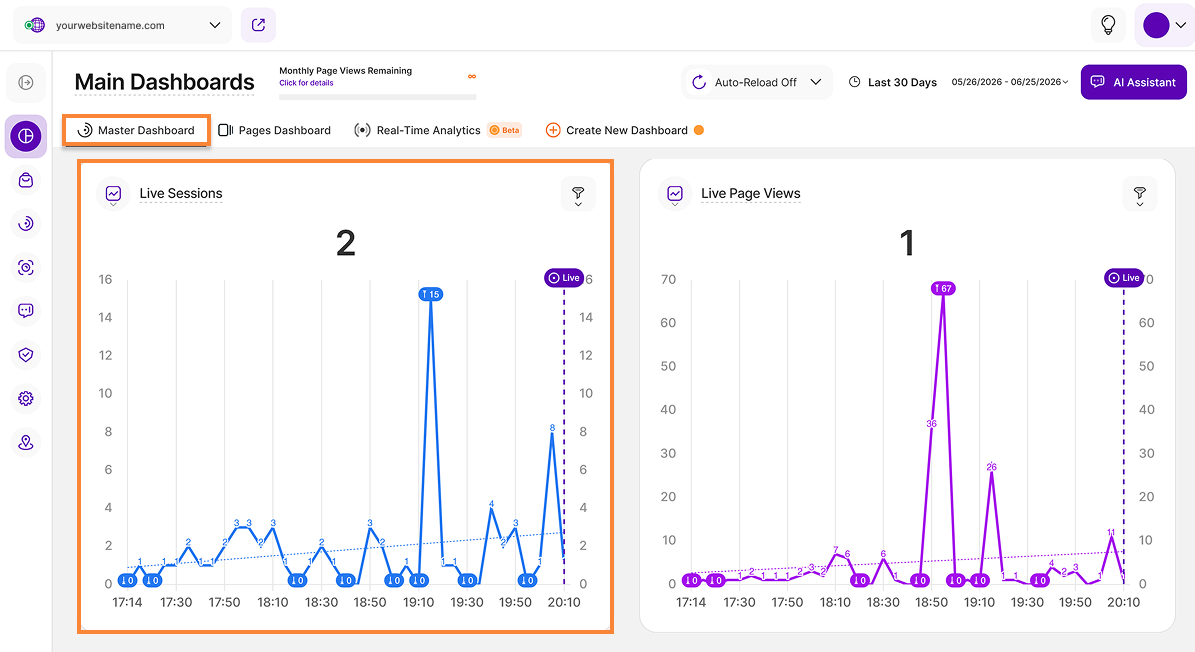
Der Berichtsblock „Live-Sitzungen“ zeigt die Anzahl der aktiven Sitzungen in jedem 5-Minuten-Intervall an.
Sitzungen werden anhand der fortlaufenden Aktivität gezählt und nicht danach, wann die Sitzung begonnen hat. Eine Sitzung kann daher über mehrere 5-Min-Intervalle hinweg erscheinen, solange die Aktivität des Besuchers anhält. Zu diesen Aktivitäten zählen beispielsweise das Laden einer Seite, das Navigieren zwischen Seiten oder die grundsätzliche Interaktion mit Ihrer Webseite.
Das Liniendiagramm enthält einen „Live“- Anzeige für den aktuellen Datenpunkt.
Live-Seitenaufrufe
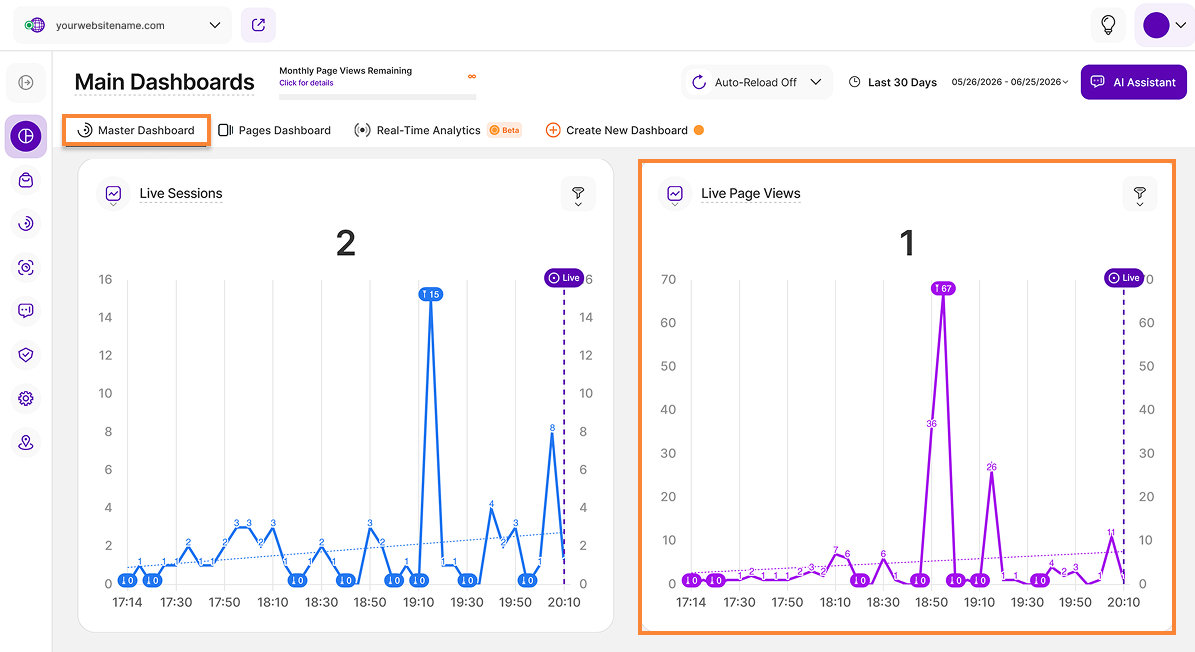
Der Berichtsblock „Live-Seitenaufrufe“ zeigt die Anzahl der Seitenaufrufe an, die in jedem 5-Minuten-Intervall als aktiv gewertet werden.
Ein Seitenaufruf wird als „live“ gezählt, wenn der Besucher innerhalb dieses Zeitraums eine Aktivität ausgelöst hat. Zu diesen Aktivitäten zählen beispielsweise das Laden einer Seite, das Navigieren zwischen Seiten oder die grundsätzliche Interaktion mit Ihrer Webseite. So können Sie das Besucherverhalten nahezu in Echtzeit überwachen, anstatt lediglich Seiten zu erfassen, die ohne jegliche Nutzeraktivität geöffnet bleiben.
Im Liniendiagramm wird ein „Live“-Indikator angezeigt, um den aktuellsten Datenpunkt zu markieren, sodass Sie die laufenden Aktivitäten in Echtzeit verfolgen können.
Top-Besucherländer
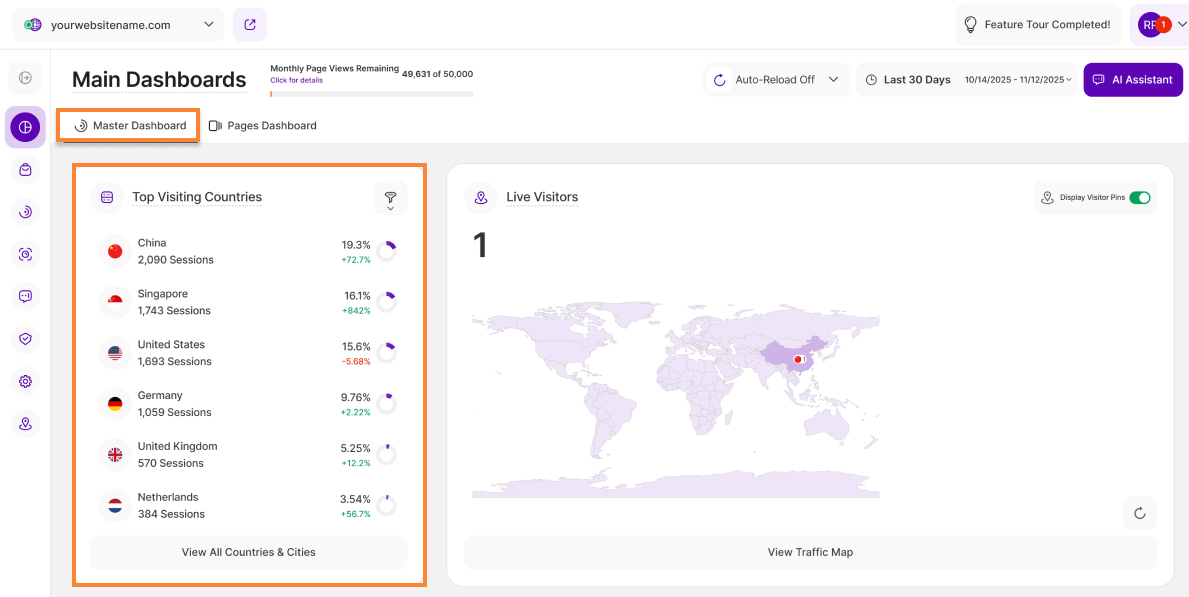
Web-Analyse-Tools kategorisieren Besucher nach Standort, was für die Bereitstellung relevanter Inhalte und Dienste unerlässlich ist. Dieser Berichtsblock listet die 6 wichtigsten Länder auf, aus denen Ihre Besucher kommen, geordnet nach der Anzahl der Sitzungen.
Jede Zeile enthält die folgenden Informationen:
- Land: Zeigt die Flagge und den Namen des Landes an.
- Sitzungen: Die Anzahl der Sitzungen, die von jedem Land aus erfasst wurden.
- Donut-Diagramm: Dieses Diagramm zeigt den prozentualen Anteil des Landes an Ihrem gesamten Webseiten-Sitzungstraffic während des ausgewählten Zeitraums.
Um Ihre Analyse zu verfeinern, verwenden Sie die verfügbaren Filter.
Um eine vollständige Liste der Besucherherkunft zu sehen, klicken Sie auf die Schaltfläche Alle Länder und Städte anzeigen am unteren Rand der Kachel. Diese Aktion leitet Sie zum Berichtsblock Besucher > Länder/Städte weiter, der die Herkunft der Besucher, den Prozentsatz und die Gesamtzahl der Besucher für den ausgewählten Zeitraum aufzeigt.
Karte Live-Besucher (Einzigartige)
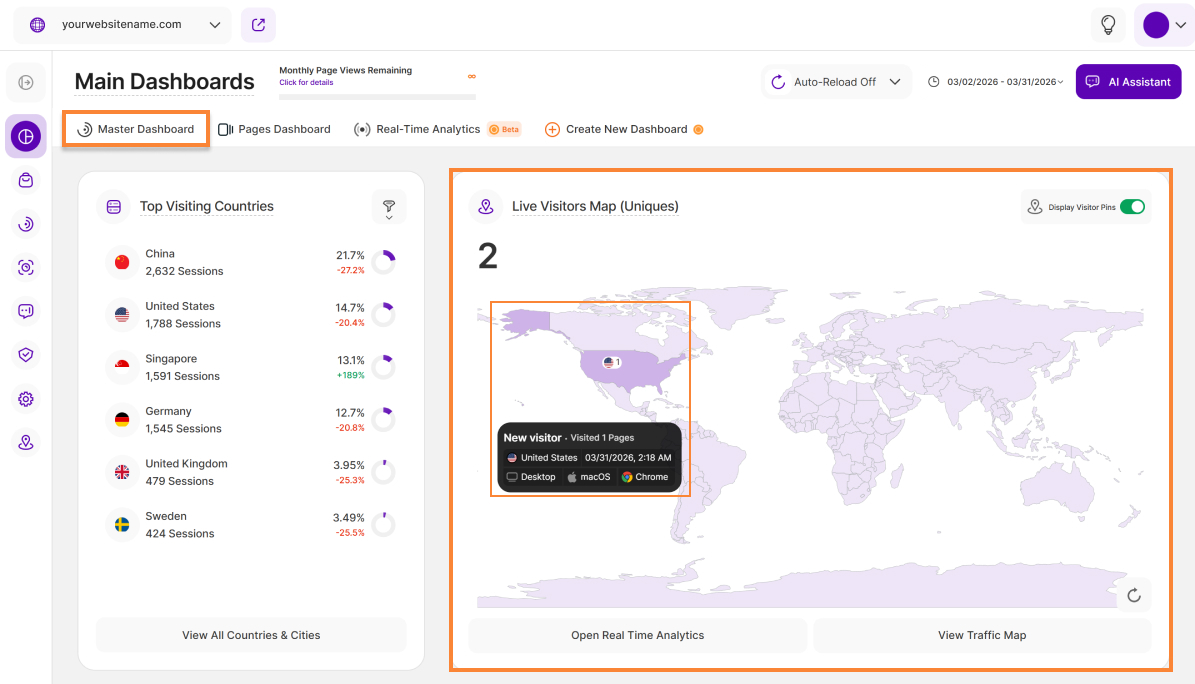
Dieser Berichtsblock zeigt die Anzahl der Besucher an, die innerhalb der letzten 5 Minuten auf Ihre Webseite zugegriffen haben oder gerade zugreifen.
Sie können die geografischen Standorte der Besucher als Stecknadeln auf der Karte anzeigen, wenn der Schalter " Besucherstecknadeln anzeigen " aktiviert ist (in der oberen rechten Ecke des Berichtsblocks). Wenn Sie auf einen hervorgehobenen Pin-Bereich klicken, öffnet sich ein Hilfetext mit den folgenden detaillierten Besucherinformationen:
- Besucher-Typ: Zeigt an, ob es sich bei den Besuchern um neue oder wiederkehrendeBesucher handelt.
- Besuchte Seiten: Zeigt die Anzahl der besuchten Seiten in der aktuellen Sitzung an.
- Land: Zeigt die Flagge und den Namen des Herkunftslandes an, aus dem die Sitzung durchgeführt wird.
- Datum: Zeigt das genaue Datum und die Uhrzeit an, zu der die Besuchersitzung begann.
- Geräte-Informationen: Zeigt den Gerätetyp, das Betriebssystem und den Browser an, den der Besucher verwendet.
Um auf weitere Live-Daten Ihrer Webseite zuzugreifen, wählen Sie die Schaltfläche Echtzeit-Analyse öffnen. Dadurch wird das Echtzeit-Analyse-Dashboard geöffnet.
Wenn Sie auf die Schaltfläche Traffic-Karte anzeigen im unteren Teil der Kachel klicken, werden Sie zu Besucher > Karte vergangener Besucher weitergeleitet, wo Sie alle Webseitenbesucher im ausgewählten Zeitraum auf der Grundlage deren Geostandorts sehen können.
Wichtige Hinweise:
- Diese Live-Karte ist unabhängig von dem in der Datumsauswahl gewählten Zeitbereich. Sie zeigt die aktuellen Besucher in Echtzeit oder die Besucher, die innerhalb der letzten fünf Minuten gekommen sind.
- Um maximale Genauigkeit zu gewährleisten, können Sie die Karte manuell neu laden, indem Sie auf das Symbol ”Neu laden" unten rechts im Berichtsblock klicken.
- Verwenden Sie das Mausrad, um die Karte zu vergrößern oder zu verkleinern, um eine detailliertere Ansicht zu erhalten.
Besuchersitzungen Übersicht
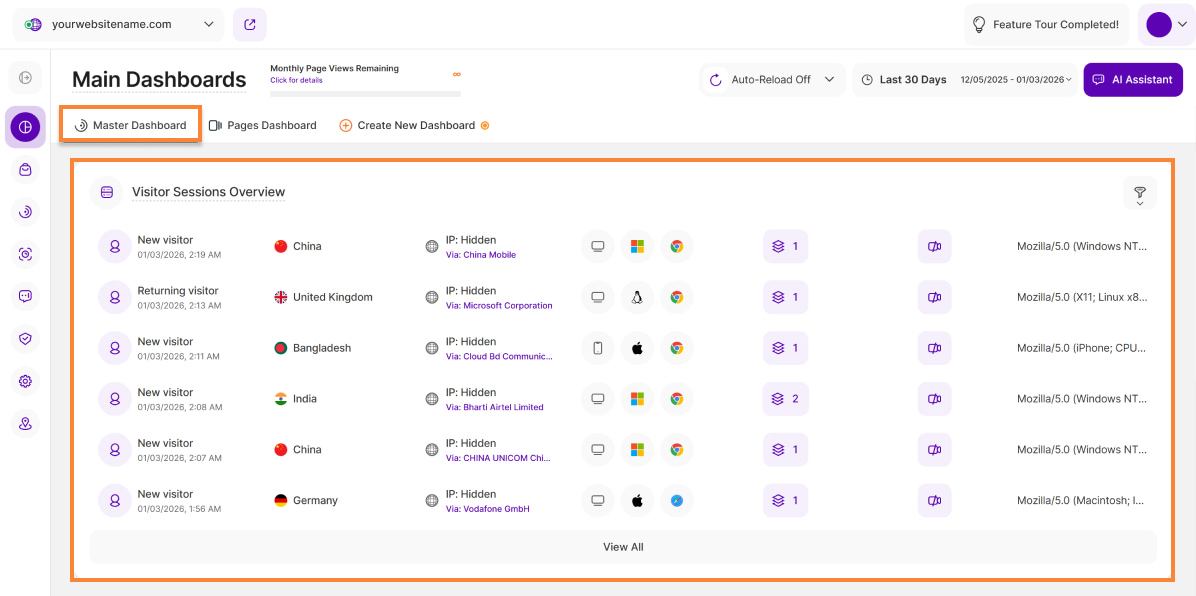
Dieser Berichtsblock listet Ihre sechs jüngsten Besucher der Webseite auf. Es wird hervorgehoben, ob es sich um neue, wiederkehrende oder konvertierende Besucher handelt - Besucher können gegebenenfalls sowohl als "neu & konvertierend" als auch als "wiederkehrend & konvertierend" erscheinen.
Jede Zeile steht für die Sitzung eines Besuchers und zeigt die folgenden Informationen an:
Besuchertyp und Datum: In dieser Spalte wird der Besuchertyp zusammen mit dem vollständigen Datum und der Uhrzeit des Besuchs angezeigt. Nachfolgend sind die verfügbaren Besuchertypen aufgeführt:
- Neuer Besucher: Jemand, der Ihre Webseite noch NICHT besucht hat.
- Wiederkehrender Besucher: Jemand, der Ihre Webseite schon mindestens einmal besucht hat.
- Konvertierender Besucher: Jemand, der während seines Besuchs ein Ereignis ausgelöst hat, das Sie als Konversionsereignis in Ihren Webseiten-Einstellungen definiert haben.
- Standort: Zeigt die Flagge, das Land und die Stadt an, von dem aus die Besuchersitzung stattfindet. Wenn Sie mit dem Mauszeiger über die Flagge fahren, erscheint ein Standort-Symbol, das Sie bei Klick zu einer Kartenansicht weiterleitet.
- Besucher IP & Unternehmen: Die IP-Adresse jedes Besuchers und der Name des Unternehmens- oder Dienstleisternetzwerks, über das die Sitzung stattfindet (wenn die IP-Adresse öffentlich ist).
- Gerät/Betriebssystem/Browser: Hier werden das Gerät (Mobiltelefon, Tablet, Desktop), Betriebssystem (OS, d.h. Windows, Android, iOS, etc.) und Browser (d. h. Chrome, Safari, Internet Explorer, Firefox usw.), den dieser Besucher verwendet, angezeigt.
- Referrer-URL: Zeigt die Quell-URL an, über die der Besucher auf Ihre Webseite gelangt ist. Die Spalte kann zur leichteren Datenanalyse alphabetisch sortiert werden.
- Aufgerufene Seiten: Zeigt die Gesamtzahl der Seiten an, die von diesem Besucher während dieser Sitzung angesehen wurden. Bewegen Sie den Mauszeiger über das Symbol, um eine Liste der besuchten Seiten (die neuesten zuerst) anzuzeigen, einschließlich des Seitentitels, der URL und des Besuchsdatums und der Besuchszeit. Klicken Sie auf den Link, um die besuchte Seite in einem neuen Tab anzuzeigen, oder klicken Sie auf das Stapelsymbol, um die Besucherhistorie anzuzeigen, in der alle vergangenen Besuche aufgelistet sind.
Wichtiger Hinweis: die oben beschriebenen Daten stehen für eine Webseite nur zur Verfügung, wenn ein Datenschutzmodus für die Webseite gewählt ist, der die entsprechende Darstellung erlaubt. - Aufzeichnungen: Zeigt an, ob eine Aufzeichnung dieser Sitzung generiert wurde. Klicken Sie auf das Symbol, um die Aufzeichnung und die Details der Sitzung anzuzeigen.
- Browser-Benutzeragent: Zeigt den Benutzeragenten (User Agent) an, der dem Server Informationen über den Browser, die Version und das Betriebssystem des Besuchers liefert, damit die Webseite optimierte Inhalte und Kompatibilität liefern kann.
Wenn Sie auf die Schaltfläche Alle anzeigen am unteren Ende des Berichtsblocks klicken, gelangen Sie zum Berichtsblock Besuchersitzungen Übersicht. Dieser Bericht zeigt eine vollständige Liste aller Besuchersitzungen Ihrer Webseite innerhalb des ausgewählten Zeitraums an.
Wichtiger Hinweis: Einige Details der Besucher, wie z. B. die IP-Adresse und/oder der Verlauf der besuchten Seiten, werden möglicherweise ausgeblendet - je nach dem von Ihnen in den Einstellungen gewählten Datenschutzmodus.
Top Einstiegsseiten
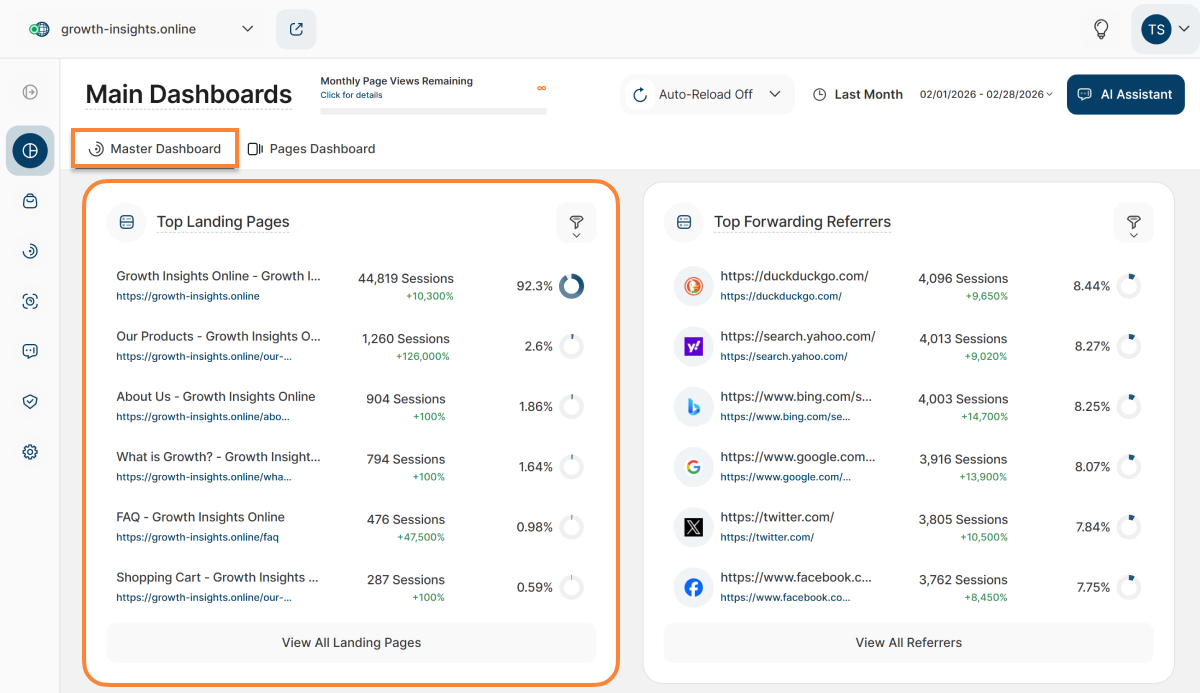
Dieser Berichtsblock listet die sechs häufigsten Einstiegsseiten Ihrer Webseite für Besucher auf. Einstiegsseiten sind solche Seiten, über die Ihre Webseiten-Besucher ihre Sitzung gestartet haben bzw. solche Seiten, auf denen Ihrer Besucher zum Start ihrer Sitzung “gelandet” sind.
Diese Daten helfen Ihnen zu verstehen, wo die meisten Besucher mit dem Surfen auf Ihrer Website beginnen. Verwenden Sie die verfügbaren Filter für eine gezieltere Analyse.
Jede Zeile zeigt eine der Einstiegsseiten und die dazugehörigen Informationen:
- Seitentitel und URL: Zeigt den Titel und die Webadresse der Einstiegsseite an. Klicken Sie auf den Link, um die besuchte Seite in einem neuen Tab anzuzeigen.
- Sitzungen: Die Anzahl der Sitzungen, die auf dieser Einstiegsseite begonnen haben.
- Donut-Diagramm:Zeigt den Traffic der jeweiligen Einstiegsseite als prozentualen Anteil am insgesamt erfassten Webseiten-Sitzungstraffic, während des ausgewählten Zeitraums, an.
Um alle Seiten zu sehen, auf denen Besucher zuerst gelandet sind, klicken Sie auf die Schaltfläche Alle Einstiegsseiten anzeigen. Sie werden anschließend zur Übersicht aller erfasster Einstiegsseiten weitergeleitet.
Top weiterleitende Referrer
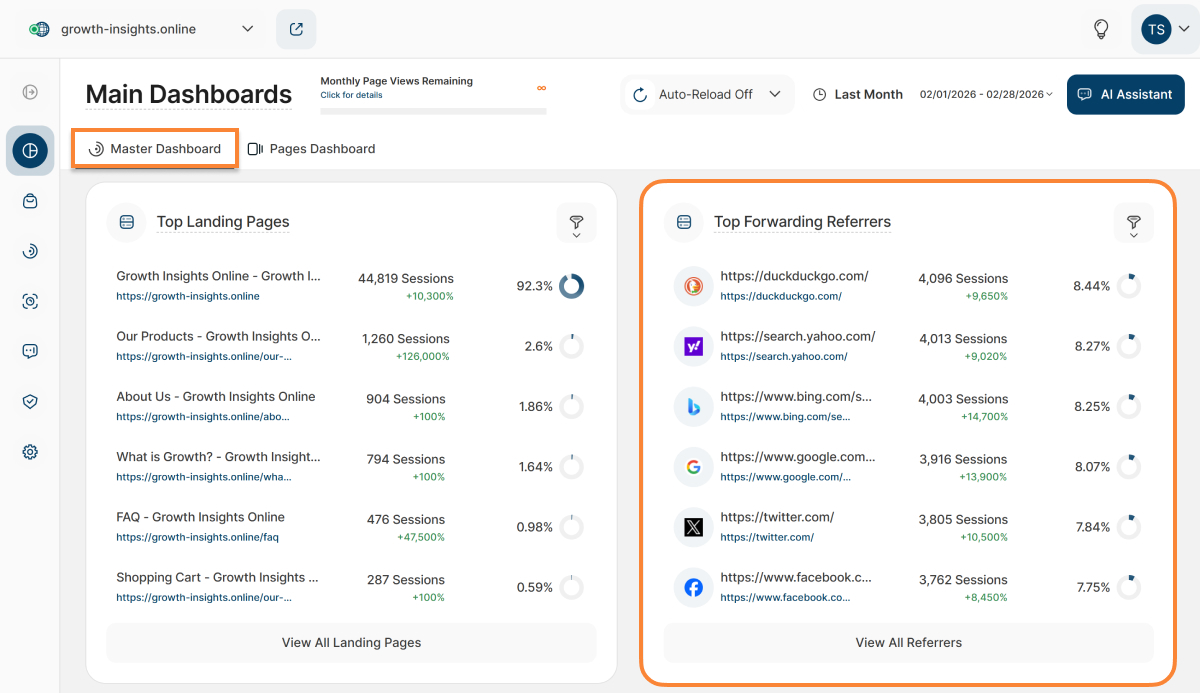
Dieser Berichtsblock listet die 6 wichtigsten Webseiten von Dritten auf, die im ausgewählten Zeitraum Traffic auf Ihre Website weitergeleitet haben. Nutzen Sie diese Informationen zu Ihrem Vorteil, indem Sie untersuchen, warum die Besucher hauptsächlich von bestimmten Webseiten kommen (untersuchen Sie deren Inhalte, Aufrufe zum Handeln usw.).
In jeder Zeile werden ein Referrer sowie nachstehende Informationen angezeigt:
- Referrer-URL: Die Adresse der verweisenden Webseite (einschließlich ihres Favicons, falls vorhanden). Klicken Sie auf das Favicon, um die verweisende Webseite in einem neuen Tab zu öffnen.
- Sitzungen: Die Anzahl der Sitzungen, die von der dritten Webseite zu Ihrer Webseite weitergeleitet wurden.
- Donut-Diagramm: Zeigt den prozentualen Anteil der verweisenden Webseite am gesamten Referrer-Sitzungstraffic an, der während des ausgewählten Zeitraums empfangen wurde.
Klicken Sie auf die Schaltfläche Alle Referrer-Links anzeigen, um den Reiter Referrer-Webseiten zu öffnen. Letzterer zeigt eine vollständige Liste jener dritten Webseiten an, die innerhalb des ausgewählten Zeitraums Traffic auf Ihre Website weitergeleitet haben.
Top-Seiten nach Sitzungen

Dieser Berichtsblock listet die 6 beliebtesten Seiten auf Ihrer Webseite nach Sitzungen auf. Die Rangliste basiert darauf, in wie vielen Sitzungen eine Seite mindestens einmal, während eines ausgewählten Zeitraums, aufgerufen wurde.
Jede Zeile zeigt eine der Top-Seiten und ihre relevanten Informationen:
- Seitentitel und URL: Zeigt den Titel und die Webadresse der Seite an. Klicken Sie auf den Link, um die besuchte Seite in einem neuen Tab anzuzeigen.
- Sitzungen: Die Anzahl der Sitzungen, während denen die Seite mindestens einmal aufgerufen wurde.
- Donut-Diagramm: Visualisiert den Prozentsatz aller innerhalb des ausgewählten Zeitraums erfassten Website-Sitzungen, die die angezeigte Seite mindestens einmal besucht haben.
Klicken Sie auf Alle besuchten Seiten anzeigen, um zum Seiten-Dashboard zu navigieren, das eine vollständige Liste aller besuchten Seiten Ihrer Webseite enthält.
Top-Betriebssysteme
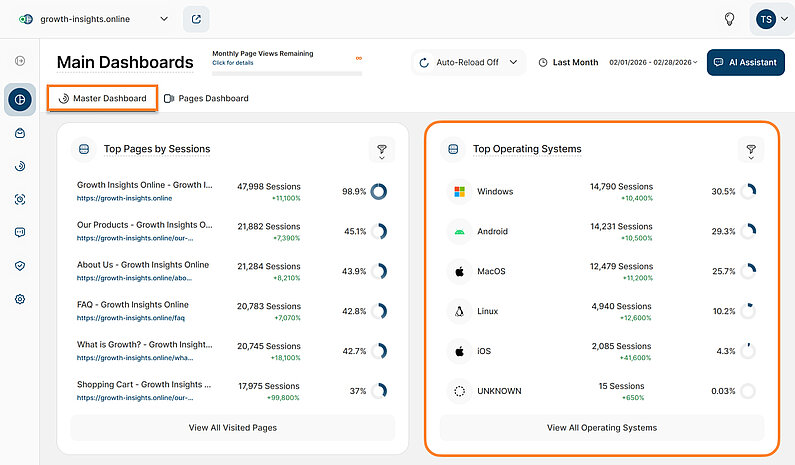
Dieser Berichtsblock zeigt die von Ihren Webseitenbesuchern am häufigsten verwendeten Betriebssysteme an.
Jede Zeile stellt ein Betriebssystem sowie die folgenden zugehörigen Daten dar:
- Betriebssystem: Der Name des von den Besuchern verwendeten Betriebssystems (z. B. Windows, macOS, Linux, Android).
- Sitzungen: Die Anzahl der Sitzungen, die via des spezifischen Betriebssystems stattgefunden haben.
- Donut-Diagramm: Zeigt den Anteil des gesamten Webseiten-Sitzungstraffics an, der das genannte Betriebssystem, im ausgewählten Zeitraum, verwendet hat.
Um die vollständige Liste aller von Ihren Besuchern verwendeten Betriebssysteme anzuzeigen, klicken Sie aufauf die Schaltfläche Alle Betriebssysteme anzeigen. Diese Aktion leitet Sie weiter zur Seite Geräte > Betriebssystemnutzung Bericht.
Meistgenutzte Browser
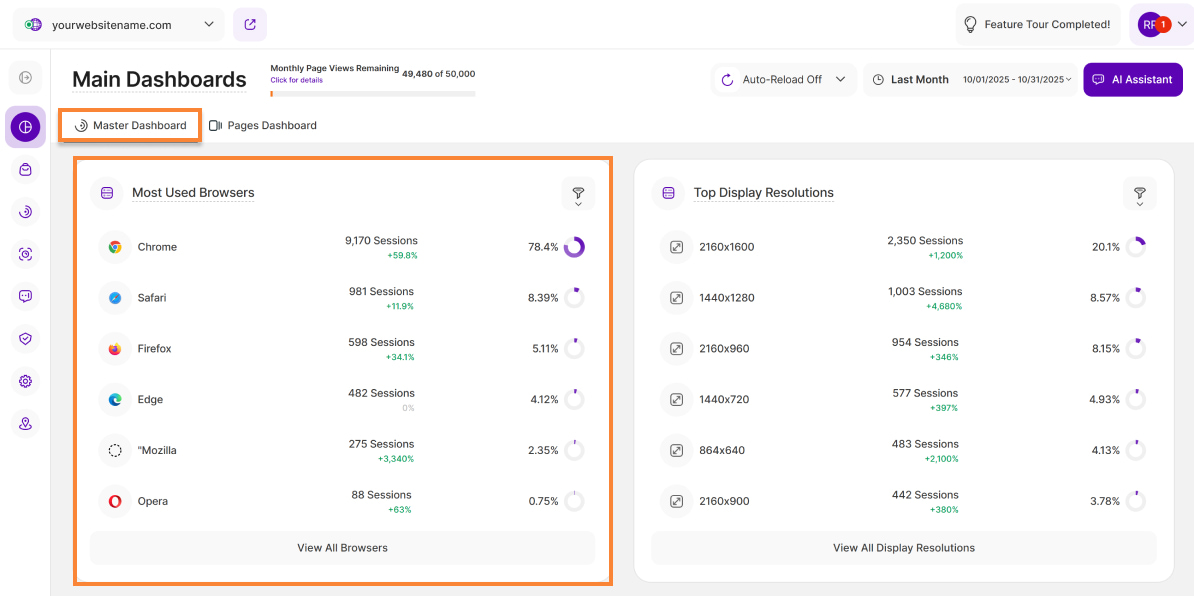
Dieser Berichtsblock zeigt die von Ihren Webseitenbesuchern am häufigsten verwendeten Browser an. Anhand dieser Daten können Sie feststellen, ob Sie Ihre Website für einen bestimmten Browser optimieren sollten, insbesondere wenn dieser den Großteil Ihres Traffics ausmacht (oder wenn Sie eine schlechte Leistung bei bestimmten Browsertypen beheben müssen).
Jede Zeile zeigt einen Browser sowie nachstehende Kontextinformationen:
- Browser: Der Name und das Symbol des Browsers (z. B. Chrome, Safari, Firefox).
- Sitzungen: Die Anzahl der erfassten Sitzungen, die den entsprechenden Browser genutzt haben.
- Donut-Diagramm: Zeigt den Anteil des gesamten Webseiten-Sitzungstraffics an, der den dargestellten Browser, im ausgewählten Zeitraum, verwendet hat.
Klicken Sie auf die Schaltfläche Alle Browser anzeigen, um zu Geräte > Verwendung von Browsern zu navigieren, wo Sie eine umfassende Liste aller von Ihren Besuchern auf der Webseite verwendeten Browser sehen können.
Top Display-Auflösungen
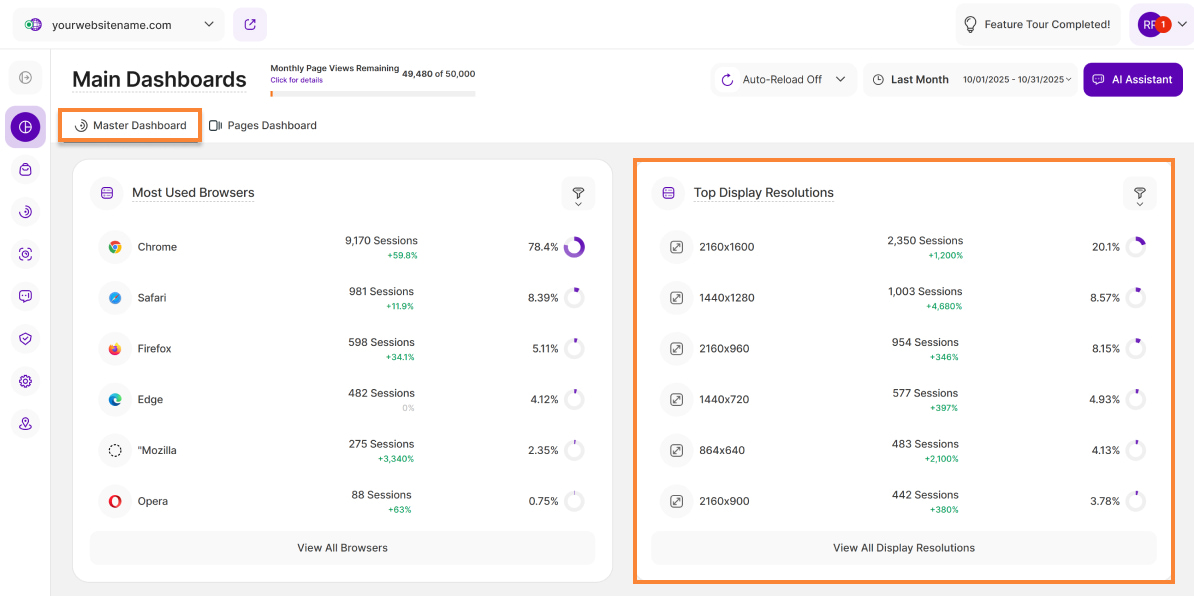
Dieser Berichtsblock zeigt die von Ihren Webseitenbesuchern am häufigsten verwendeten Bildschirmauflösungen an.
Anhand dieser Daten können Sie feststellen, ob eine Optimierung für die von Ihren Besuchern am häufigsten verwendeten Auflösungen erforderlich ist. Wenn viele Besucher eine Bildschirmgröße verwenden, für die Ihre Webseite nicht optimiert ist, können Sie mit den notwendigen Anpassungen bessere Ergebnisse erzielen.
Jede Zeile zeigt eine Bildschirmauflösung sowie nachstehende Kontextinformationen:
- Auflösungswerte: Die Auflösung in Pixel (Breite x Höhe).
- Sitzungen: Die Anzahl der erfassten Sitzungen, die die dargestellte Bildschirmauflösung genutzt haben.
- Donut-Diagramm: Zeigt den Anteil des gesamten Webseiten-Sitzungstraffics an, der die dargestellten Auflösung, im ausgewählten Zeitraum, verwendet hat.
Klicken Sie auf Alle Bildschirmauflösungen anzeigen, um zu Geräte > Genutzte Bildschirmauflösungen zu wechseln und die vollständige Liste aller verwendeten Bildschirmauflösungen der Besucher anzuzeigen.
Meistbenutzte Gerätetypen

Dieser Berichtsblock zeigt die von Ihren Webseitenbesuchern am häufigsten verwendeten Geräte an.
Anhand dieser Ansicht können Sie feststellen, ob Sie Ihre Webseite für einen bestimmten Gerätetyp optimieren sollten, insbesondere wenn dieser den Großteil Ihrer Besucher ausmacht. Wenn Sie z. B. feststellen, dass die meisten Besucher Mobiltelefone verwenden, Ihre Website aber nicht für diese Geräte optimiert ist, können Sie durch entsprechende Anpassungen das Besuchererlebnis und den allgemeinen Traffic verbessern.
Jede Zeile zeigt die folgenden Informationen für ein bestimmtes Gerät an:
- Gerätetyp:Desktop, Tablet oder Mobiltelefon. Hinweis: "Unbekannt" kann erscheinen, wenn ein Gerät nicht spezifisch identifiziert werden kann.
- Sitzungen: Die Anzahl der erfassten Sitzungen, die das genannte Gerät verwendet haben.
- Donut-Diagramm:Zeigt den Anteil des gesamten Webseiten-Sitzungstraffics an, der das entsprechende Gerät, im ausgewählten Zeitraum, verwendet hat.
Klicken Sie auf Alle Geräte anzeigen, um zu Geräte > Verwendung von Geräten Übersicht zu navigieren. Dort erhalten Sie einen umfassenden Überblick der Geräteverteilung Ihrer Besucher.
Abstimmungen
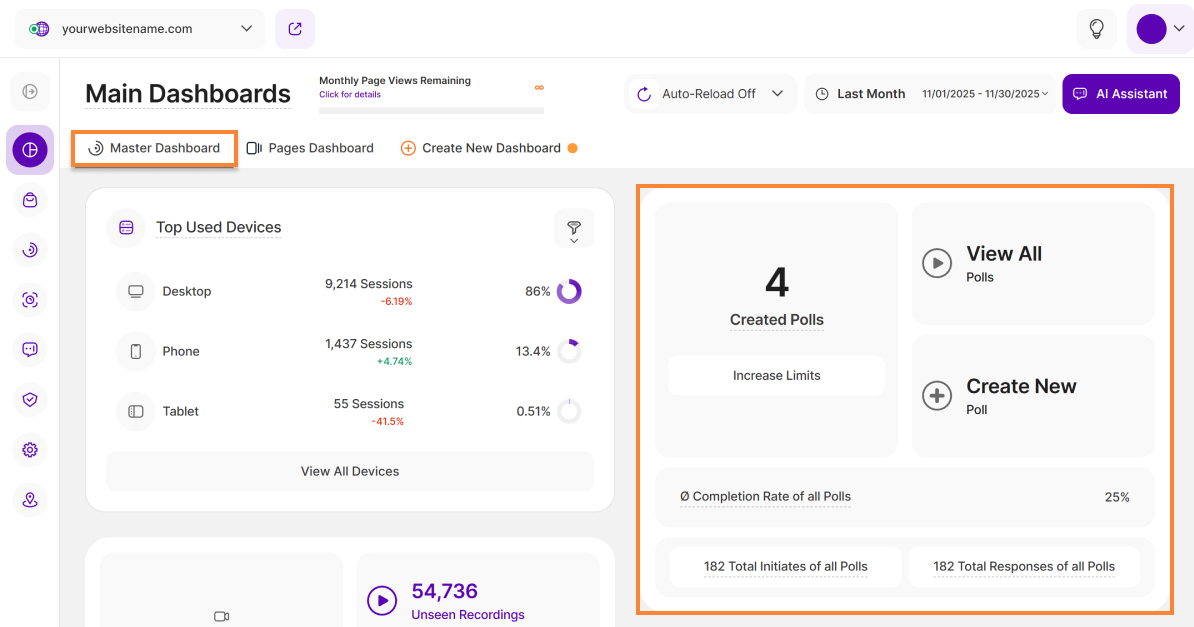
Dieser Berichtsblock gibt Ihnen einen schnellen Überblick über die wichtigsten Metriken im Zusammenhang mit den Abstimmungen Funktion:
- Erstellte Abstimmungen: Die Gesamtzahl der für diese Webseite erstellten Abstimmungen (in der Vergangenheit). Wenn Sie den Webseiten-Grenzwert für Abstimmungen erhöhen möchten, bewegen Sie den Mauszeiger über den Zähler für erstellte Abstimmungen, um die Schaltfläche Grenzwert erhöhen anzuzeigen.
- Alle Abstimmungen anzeigen: Klicken Sie auf diese Schaltfläche, um zu all Ihren Abstimmungen, zusammen mit den zugehörigen Statistiken und Bearbeitungsoptionen, zu gelangen.
- Neue Abstimmung erstellen: Verwenden Sie diese Schaltfläche, um eine neue Abstimmung zu erstellen.
- Ø Gesamtquote abgeschlossener Abstimmungen (Allzeit):Zeigt die durchschnittliche Abschlussquote für alle Abstimmungen an, unabhängig vom gewählten Zeitraum. Eine Abstimmung gilt als abgeschlossen, wenn ein Teilnehmer jede Frage darin erfolgreich beantwortet hat.
- Summe initiierter Abstimmungen: Gesamtzahl der gestarteten Abstimmungen mit mindestens einer gespeicherten Antwort, unabhängig von der Beendigung der Abstimmung oder dem gewählten Zeitrahmen.
- Summe Antworten aller Abstimmungen: Allzeitzählung der beantworteten Fragen über alle Abstimmungen hinweg, unabhängig von ihrem Abschluss oder dem gewählten Zeitrahmen.
Wichtiger Hinweis: Die Daten in diesem Berichtsblock sind völlig unabhängig vom ausgewählten Zeitraum und dem Status Ihrer Abstimmungen (unabhängig davon, ob sie pausiert oder aktiv sind).
Session Recordings
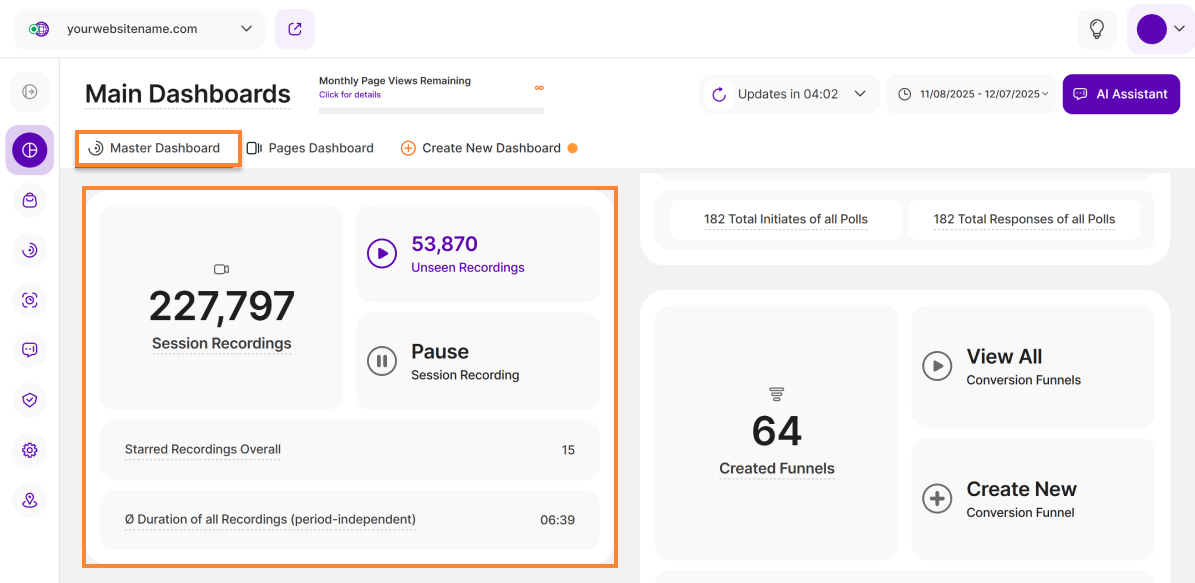
Dieser Berichtsblock bietet Ihnen einen kurzen Überblick über Ihre Sitzungsaufzeichnungen:
Anzahl Sitzungsaufzeichnungen: Die Gesamtzahl der Webseiten-Sitzungen, die während des ausgewählten Zeitraums aufgezeichnet wurden.
Bewegen Sie den Mauszeiger über die Zahl, um zwei zusätzliche Optionen anzuzeigen:- Zahnrad-Symbol: Leitet Sie weiter zu Moduleinstellungen > Sitzungsaufzeichnungen.
- Schaltfläche “Limits erhöhen”: Führt Sie zur Ansicht "Upgrade", in der Sie Ihre Aufzeichnungsgrenzen aktualisieren können.
- Nicht angesehene Aufzeichnungen: Zeigt die Gesamtzahl der Sitzungsaufzeichnungen an, die innerhalb des ausgewählten Zeitraums noch nicht angesehen wurden. Wenn Sie hier klicken, gelangen Sie zu einer Übersicht aller nicht angesehenen Aufzeichnungen.
- Pausieren/Reaktivieren von Sitzungsaufzeichnungen: Ein Schalter, mit dem Sie die Aufzeichnungsfunktion jederzeit anhalten oder reaktivieren können.
- Favorisierte Aufzeichnungen: Die Gesamtzahl der Sitzungsaufzeichnungen, die für den ausgewählten Zeitraum als Favoriten markiert wurden.
- Ø Aufzeichnungsdauer insgesamt (Allzeit): Die durchschnittliche Dauer aller Aufzeichnungen für den ausgewählten Zeitraum.
Konversionstrichter
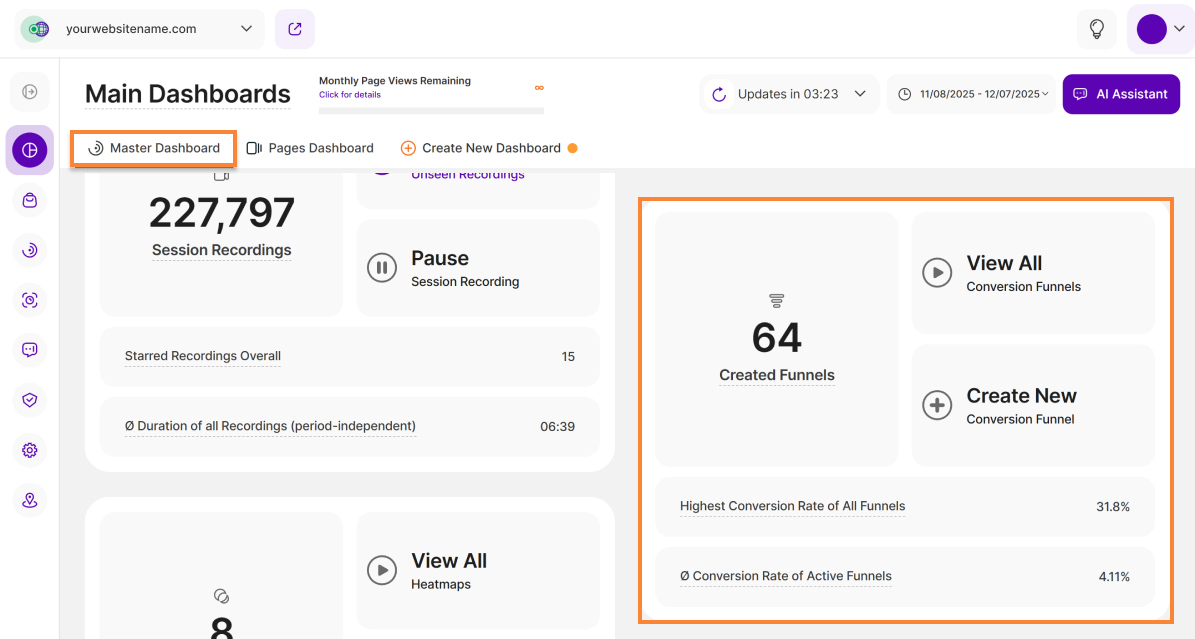
Dieser Berichtsblock gibt einen kurzen Überblick über die wichtigsten KPIs, die die Webseite betreffen Konversionstrichter:
- Erstellte Trichter: Die Gesamtzahl der für diese Webseite erstellten Konversionstrichter (in der Vergangenheit). Um die Anzahl der möglichen Trichter zu erhöhen, bewegen Sie den Mauszeiger über den Trichterzähler und klicken Sie auf die Schaltfläche Grenzwert erhöhen.
- Alle Konversionstrichter anzeigen: Navigiert Sie zur Seite Alle Konversionstrichter um eine detaillierte Liste all Ihrer bestehenden Trichter, sowie deren individuellen Statistiken und Bearbeitungsoptionen, zu sehen.
- Neuen Konversionstrichter erstellen: Führt Sie zu der Ansicht zum Erstellen eines neuen Konversionstrichters.
Anmerkung: Diese Schaltfläche wird ausgegraut angezeigt, wenn Sie das Trichterlimit Ihres Preispakets erreicht haben. Löschen Sie vorhandene Trichter oder steigen Sie auf einen höheren Tarif um, um diesen Grenzwert zu erhöhen. - Höchste Trichter-Konversionsrate (Allzeit): Zeigt die Spitzen-Konversionsrate aller Trichter an, unabhängig vom ausgewählten Zeitrahmen
- Ø Konversionstrichter (aktive Trichter): Die durchschnittliche Konversionsrate für alle aktiven Konversionstrichter der Webseite.
Wichtiger Hinweis: Die in diesem Bericht dargestellten Daten sind unabhängig vom gewählten Zeitraum.
Heatmaps
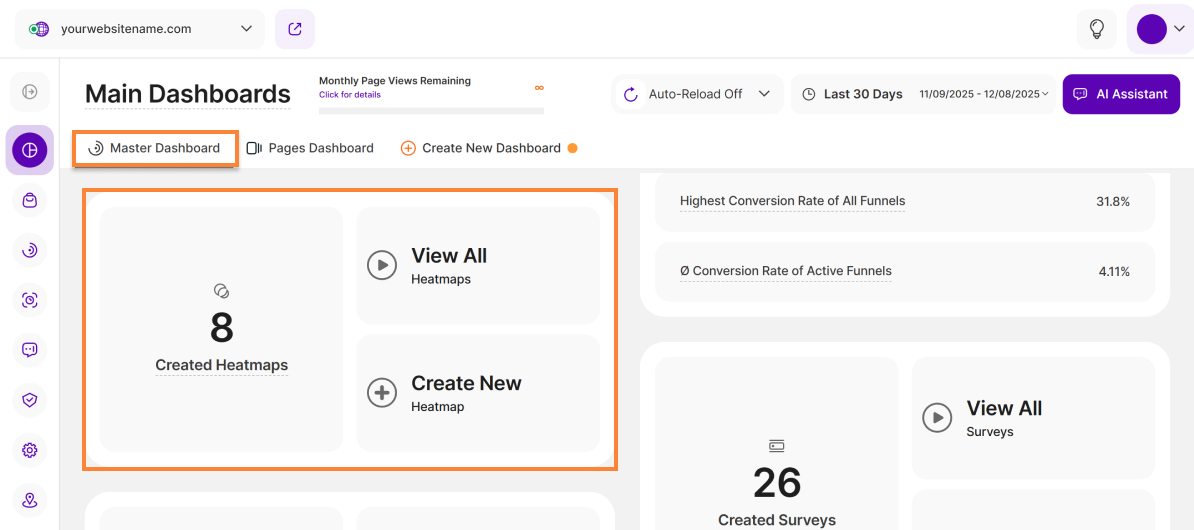
Dieser Berichtsblock zeigt Ihnen die wichtigsten KPIs im Zusammenhang mit der Heatmaps-Funktion:
- Erstellte Heatmaps: Die Summe aller Heatmaps, die für die selektierte Webseite erstellt wurden. Um die Anzahl der möglichen Heatmaps zu erhöhen, bewegen Sie den Mauszeiger über den Heatmaps-Zähler, und klicken Sie auf die Schaltfläche Limits erhöhen.
- Alle Heatmaps anzeigen: Führt Sie zur Übersicht Alle Heatmaps sowie zugehörige Statistiken bzw. Bearbeitungsoptionen.
- Neue Heatmap erstellen: Führt Sie zur Ansicht, um eine neue Heatmap zu erstellen. Anmerkung: Diese Schaltfläche wird ausgegraut dargestellt, wenn Sie das Heatmap-Limit Ihres Webseiten-Paket erreicht haben. Löschen Sie in diesem Fall vorhandene Heatmaps oder wechseln Sie zu einem höheren Tarif, um dieses Limit zu erhöhen.
Wichtiger Hinweis: Die in diesem Berichtsblock dargestellten Daten sind unabhängig vom ausgewählten Zeitraum.
Ereignis-Erfassung
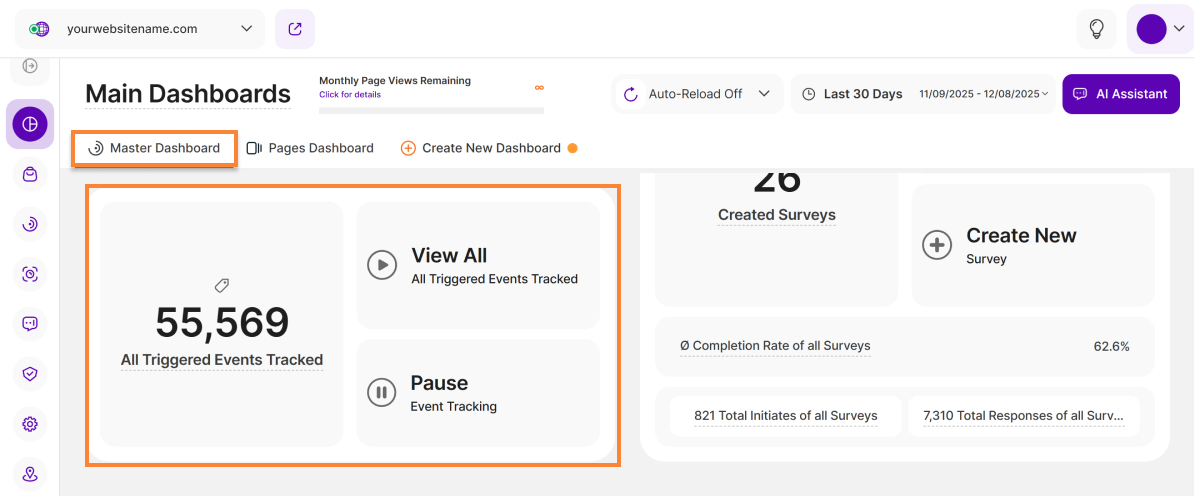
Dieser Berichtsblock enthält die wichtigsten KPIs im Zusammenhang mit der Funktion Ereignis-Erfassung:
- Ausgelöste Standard-Ereignisse: Zeigt die Summe der Standard-Ereignisse (Konversionsereignisse sind nicht enthalten) an, die für diese Webseite während des ausgewählten Zeitraums erfasst wurden. Um das Limit für die Anzahl der ausgelösten Ereignisse, die pro Monat aufgezeichnet werden können, zu erhöhen, bewegen Sie den Mauszeiger über den Ereigniszähler und klicken Sie auf die Schaltfläche Grenzwerte erhöhen.
- Ausgelöste benutzerdefinierte Ereignisse: Zeigt die Summe der erfassten benutzerdefinierten Ereignisse (Konversionsereignisse sind nicht enthalten) während des ausgewählten Zeitraums an. Um den Grenzwert für die Anzahl der ausgelösten Ereignisse, die pro Monat aufgezeichnet werden können, zu erhöhen, bewegen Sie den Mauszeiger über den Ereigniszähler und klicken Sie auf die Schaltfläche Grenzwerte erhöhen Schaltfläche.
- Alle ausgelösten Standard-Ereignisse anzeigen: Die Schaltfläche führt Sie zu einer Übersicht aller erfasster Standard-Ereignisse.
- Alle ausgelösten benutzerdef. Ereignisse anzeigen: Die Schaltfläche führt Sie zu einer Übersicht aller ausgelösten benutzerdefinierten Ereignisse.
- Ereigniserfassung anhalten/aktivieren: Mit dieser Schaltfläche können Sie die gesamte Ereigniserfassung (oder Teile davon) jederzeit pausieren oder reaktivieren.
Wichtiger Hinweis: Der dargestellte Grenzwert für erfassbare Ereignisauslöser gilt auf monatlicher Basis. Bitte beachten Sie, dass das Zurücksetzen der Daten Ihrer Webseite den Zähler für monatlich erfassbare Ereignisse nicht zurücksetzt. Der Zähler wird zu Beginn des nächsten Monats zurückgesetzt, oder sofort, wenn Sie Ihr Preispaket aktualisieren, was zu einer möglichen Erhöhung des Grenzwerts führen kann.
Umfragen
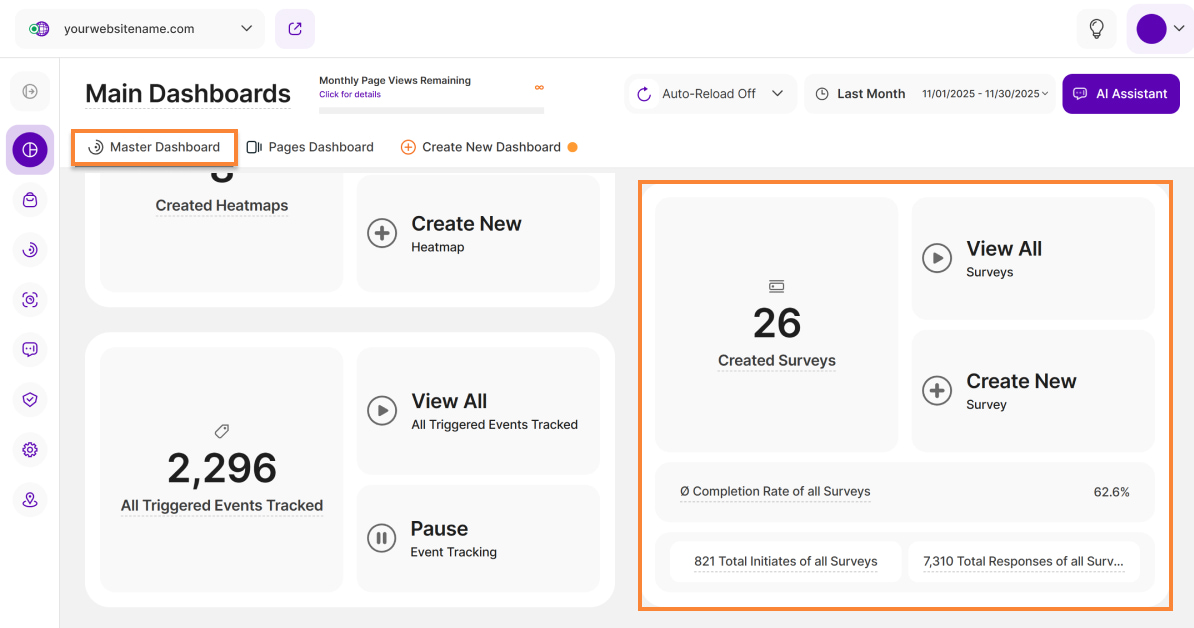
Dieser Berichtsblock gibt Ihnen einen schnellen Überblick über die wichtigsten Metriken im Zusammenhang mit der Funktion Umfragen:
- Erstellte Umfragen: Die Gesamtzahl der erstellten Umfragen für diese Webseite (in der Vergangenheit). Wenn Sie den Webseiten-Grenzwert für Umfragen erhöhen möchten, bewegen Sie den Mauszeiger über den Zähler für erstellte Umfragen, um die Schaltfläche Grenzwert erhöhen anzuzeigen.
- Alle Umfragen anzeigen: Klicken Sie auf diese Schaltfläche, um zu all Ihren Umfragen, zusammen mit den zugehörigen Statistiken und Bearbeitungsoptionen, zu gelangen.
- Neue Umfrage erstellen: Klicken Sie auf die Schaltfläche, um eine neue Umfrage zu erstellen.
- Ø Gesamtquote abgeschlossener Umfragen (Allzeit): Zeigt die durchschnittliche Abschlussquote für alle Umfragen an, unabhängig vom gewählten Zeitraum. Eine Umfrage gilt als abgeschlossen, wenn ein Teilnehmer jede Frage darin erfolgreich beantwortet hat.
- Summe initiierter Umfragen: Gesamtzahl der gestarteten Umfragen mit mindestens einer gespeicherten Antwort, unabhängig der letztlichen Beendigung der Umfrage oder dem gewählten Zeitrahmen.
- Summe Antworten aller Umfragen: Allzeitzählung der beantworteten Fragen über alle Umfragen hinweg, unabhängig von ihrem Abschluss oder dem gewählten Zeitrahmen.
Wichtiger Hinweis: Die Daten in diesem Berichtsblock sind völlig unabhängig vom ausgewählten Datumsbereich oder dem Status Ihrer Umfragen (unabhängig davon, ob sie pausiert oder aktiv sind).
Seiten-Dashboard
Das Seiten-Dashboard bietet einen Überblick über die Seiten Ihrer Webseite und ermöglicht Ihnen die Analyse verschiedener seitenbezogener Metriken. Es ist ein wertvolles Tool für Website-Besitzer und -Administratoren, um die Leistung einzelner Seiten zu verfolgen und zu analysieren und datengestützte Entscheidungen zu treffen, um das Nutzererlebnis zu verbessern und gewünschte Aktionen auf ihrer Website zu fördern.
Um detailliertere Informationen über Ihre Webseiten zu erhalten, können Sie auch zum Submodul Landing & Referrer-Seiten navigieren.
Auf der rechten Seite des Berichtsblocks finden Sie neben der Datumsauswahl die Schaltfläche zum Aktualisieren. Damit können Sie die Daten in Ihrem Seiten-Dashboard sofort aktualisieren , ohne die gesamte Seite neu laden zu müssen. Dort finden Sie auch die Schaltfläche KI-Assistent für einfachen Zugriff.
Darüber hinaus können Sie jetzt Besuchersegmente anwenden, um einen detaillierteren Überblick über Ihre Daten zu erhalten. Auf diese Funktion gehen wir später in diesem Artikel näher ein. Weitere Informationen zum Erstellen und Verwalten von Segmenten finden Sie in unserem vollständigen Leitfaden hier.
Es gibt zwei Möglichkeiten, die Daten zu filtern, die Sie in diesem Berichtsblock sehen:
- Fügen Sie erweiterte Filter hinzu, um Ihre Ergebnisse zu spezifizieren und/oder Seiten nach Seitenebene zu gruppieren
- Hinzufügen von Filtern nach Kategorien und definierten Werten
Sie können auch die Anzahl der pro Seite angezeigten Einträge anpassen und mithilfe der Paginierung einfach durch die Daten navigieren.
Wichtige Hinweise:
- Dieser Berichtsblock ist vollständig abhängig von dem ausgewählten Zeitraum.
- Ausgewählte Spalten bieten die Möglichkeit, die Daten zu sortieren und so einen maßgeschneiderten Ansatz für die Organisation und Navigation durch die Informationen zu bieten. Die aktuelle Standardsortierung des Seiten-Dashboards ist nach absteigender Anzahl der Seitenaufrufe.
Option Datenvisualisierung: Tabellenansicht
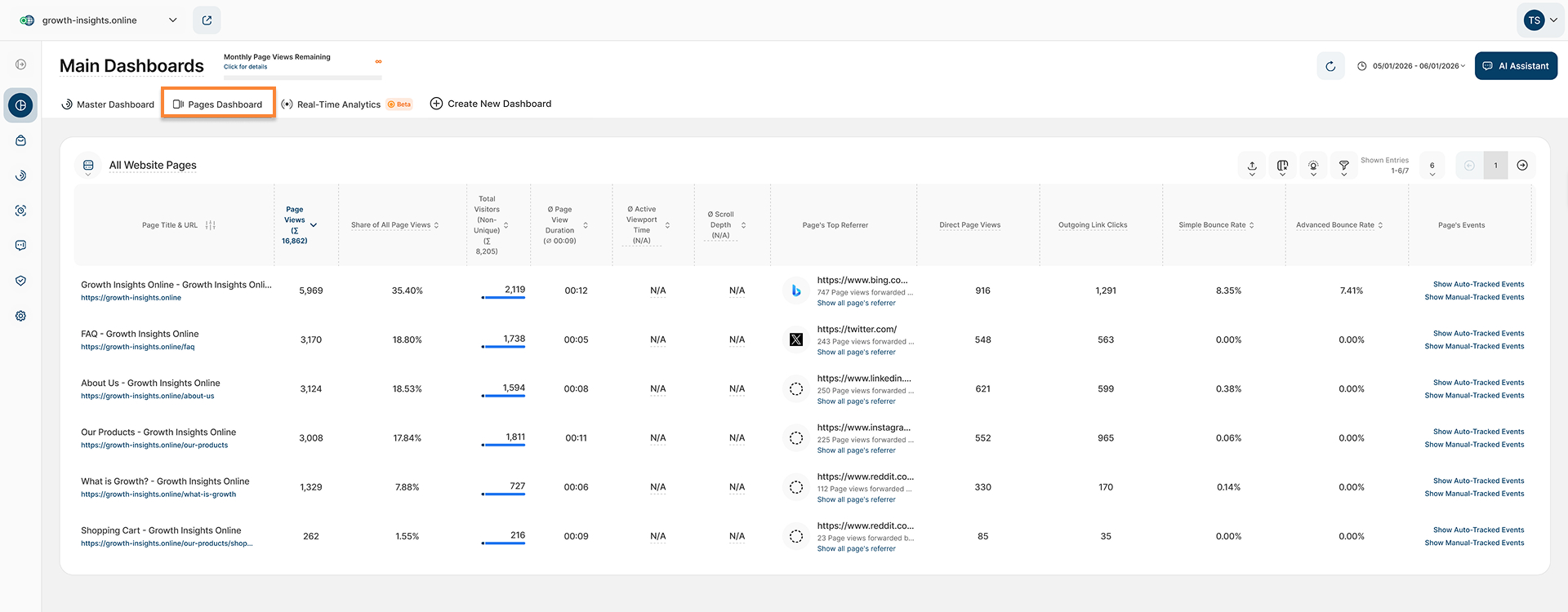
Übernehmen Sie die Kontrolle darüber, wie Sie Ihren Webseiten-Traffic sehen! Unser Seiten-Dashboard bietet einen Überblick über alle Seiten Ihrer Website und zeigt wichtige seitenbezogene Metriken an. Sie können erweiterte Filter verwenden, um Ihre Ergebnisse zu verfeinern und Seiten nach ihrer Ebene zu gruppieren, oder Besuchersegmente anwenden, um sich schnell auf wichtige Besuchergruppen zu konzentrieren.
Es stehen Ihnen zwei Optionen zur Datenvisualisierung zur Verfügung. Die erste ist die Tabellenansicht.
Im Folgenden finden Sie eine Aufschlüsselung der Informationen, auf die Sie über das Seiten-Dashboard zugreifen können:
- Seitentitel und URL: Zeigt die Liste der Seiten-URLs an und ist derzeit standardmäßig nach der absteigenden Anzahl der Seitenaufrufe sortiert .
- Seitenaufrufe: Diese Metrik zeigt die Gesamtzahl der Seitenaufrufe (früher "Besuche"), die jede Seiten-URL während des ausgewählten Zeitraums erhalten hat. Sie hilft Ihnen, die Popularität einzelner Seiten zu verstehen. Die Spaltenüberschrift zeigt die Summe aller Seitenaufrufe.
- Anteil an allen Seitenaufrufen: Dies zeigt Ihnen die Anzahl der Seitenaufrufe, die die Seite im ausgewählten Zeitraum erhalten hat, und setzt sie ins Verhältnis zum gesamten Traffic der Website im ausgewählten Zeitraum (in %).
- Besucher insgesamt: Zeigt die Gesamtzahl der Besucher (sowohl neue als auch wiederkehrende Besucher), die jede Seiten-URL besucht haben. Die Spaltenüberschrift zeigt die Summe aller Besucher für alle Seiten.
- Durchschnittliche Seitenaufrufdauer: Hier wird die durchschnittliche Dauer der Sitzungen auf den einzelnen Webseiten angegeben, so dass Sie erkennen können, wie ansprechend und effektiv Ihre Seiten sind, um die Aufmerksamkeit der Besucher zu erhalten. Die Spaltenüberschrift zeigt die durchschnittliche Seitenaufrufdauer aller Seiten.
- Durchschnittliche aktive Viewport-Zeit: Die aktive Viewport-Zeit misst, wie lange Besucher aktiv mit einer Seite interagieren. Die Zeit wird nur dann gezählt, wenn die Seite im Fokus steht und der Besucher mit ihr interagiert (z. B. durch Scrollen, Bewegen der Maus oder Tippen). Phasen der Inaktivität oder Zeiten, in denen die Seite nicht sichtbar ist, werden nicht berücksichtigt.
Ø Scrolltiefe: Durchschnittliche maximale Scrolltiefe, die Besucher auf einer Seite erreichen. Jede Seitenaufruf liefert die tiefste während dieses Besuchs erreichte Scrollposition, und der angezeigte Wert ist der Durchschnitt aller Seitenaufrufe.
Die Scrolltiefe wird erfasst, wenn ein Seitenaufruf endet (beispielsweise wenn der Besucher die Seite verlässt oder den Tab schließt). Werden keine Daten angezeigt, kann dies daran liegen, dass Besucher die Seite noch aktiv betrachten oder dass der ausgewählte Datumsbereich vor der Einführung der Scrolltiefen-Erfassung liegt.
- Top Referrer der Seite: Hier wird die Hauptquelle oder der Referrer für jede Seiten-URL angezeigt. Dies kann hilfreich sein, um zu verstehen, wie Besucher Ihre Seiten finden und erreichen, sei es durch direkte Besuche, Suchmaschinen wie Google oder andere Referral-Quellen.
Um einen tieferen Einblick in die Quellen des Seiten-Traffics zu erhalten, klicken Sie unter jedem aufgelisteten Referrer auf Alle Referrer der Seite anzeigen. Dieser Link führt direkt zum Tab Referrer-Webseiten innerhalb des Untermoduls Landing & Referrer-Seiten und bietet eine umfassende Aufschlüsselung. - Direkte Seitenaufrufe: Die Anzahl der Seitenaufrufe, die generiert wurden, wenn Besucher während des ausgewählten Zeitraums auf die Seite zugegriffen haben, indem sie ihre URL direkt in die Adressleiste ihres Browsers eingegeben haben.
- Klicks auf ausgehende Links: Diese Metrik zeigt Ihnen, wie oft ein Link auf der ausgewählten Seite angeklickt wurde, der den Besucher während des festgelegten Zeitraums auf eine Domain eines Drittanbieters weiterleitete.
- Einfache Absprungrate:Die einfache Absprungrate gibt den Prozentsatz der Besucher an, die Ihre Webseite nach dem Betrachten nur einer Seite verlassen haben, unabhängig von der Dauer ihrer Sitzung/ihres Besuchs oder der Art und Weise, wie sie die Webseite verlassen haben. Wir bezeichnen dies als “Absprung” bzw. "Bounce".
- Erweiterte Absprungrate: Eine Sitzung wird im Rahmen der erweiterten Absprungrate als Absprung gewertet, wenn sie alle folgenden Kriterien erfüllt: (a) Die Dauer der Sitzung beträgt < 10 Sekunden, (b) während der Sitzung wurde kein Konversionsereignis ausgelöst, (c) während der Sitzung wurde kein manuelles oder automatisches Tracking-Ereignis ausgelöst, (d) die Sitzung enthält nur 1 Seitenaufruf (es wurde also nicht mehr als 1 Seite aufgerufen).
Im Vergleich zur einfachen Absprungrate sollte die erweiterte Absprungrate immer niedriger ausfallen, da bei ihrer Berechnung drei zusätzliche Bedingungen berücksichtigt werden, wodurch sich die Anzahl der Absprung-Sitzungen verringert. Die erweiterte Absprungrate liefert ein differenzierteres Bild davon, wie viele Besucher Ihrer Website tatsächlich mit Ihrer Seite interagieren. Ereignisse der Seite: Diese Spalte enthält direkte Links zur Verwaltung und Anzeige von Ereignissen, die für diese Seite relevant sind. Wenn Sie auf eine dieser beiden Optionen klicken, gelangen Sie zu den entsprechenden Tabs unter Event-Tracking:
- Automatisch verfolgte Ereignisse anzeigen
- Manuell verfolgte Ereignisse anzeigen (nicht verfügbar auf Wix)
Option Datenvisualisierung: Geteilte Tabelle / Liniendiagramm
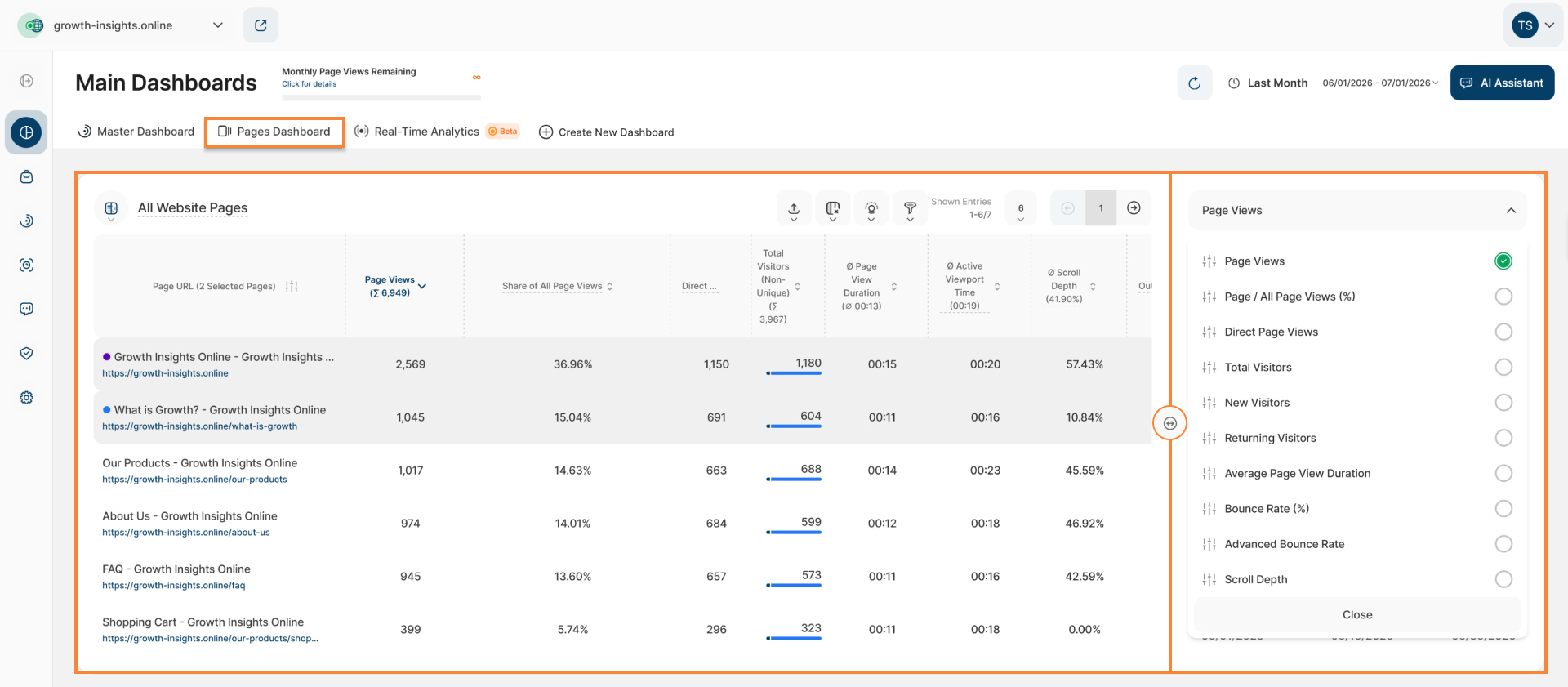
Das Seiten-Dashboard wurde gerade um eine leistungsstarke neue Datenvisualisierungsoption erweitert: die geteilte Tabellen-/Liniendiagrammansicht. Diese Funktion ermöglicht es Ihnen, neben den Rohdaten auch Trends zu sehen, so dass es einfacher denn je ist, zu verstehen, wie sich Ihre sekundären Metriken im Laufe der Zeit entwickeln.
Diese Visualisierung umfasst die Metriken, die in der Tabellenansicht angezeigt werden, mit Ausnahme der Top Referrer und Ereignisse der Seite.
Zusammen mit der Tabelle bietet ein Liniendiagramm eine visuelle Darstellung der ausgewählten Metrik(en) im Zeitverlauf, so dass Sie Trends leicht erkennen und Perioden mit signifikantem Wachstum oder Rückgang identifizieren können. Zur besseren Analyse können die Daten in diesem Diagramm gruppiert werden nach Tage, Wochen, Monate oder Jahre.
Passen Sie die Ansicht an Ihre Bedürfnisse an:
- Wählen Sie eine oder mehrere Seiten-URLs aus der Tabelle aus, um deren Leistung zu analysieren.
Klicken Sie auf das Dropdown-Menü auf der rechten Seite und wählen Siedann die spezifischen sekundären Metriken aus, die Sie visualisieren möchten. Wir haben die folgenden sekundären Metriken:
- Seitenaufrufe
- Seitenaufrufe/Alle Seitenaufrufe (%)
- Direkte Seitenaufrufe
- Besucher insgesamt
- Neue Besucher
- Wiederkehrende Besucher
- Durchschnittliche Dauer der Seitenaufrufe
- Absprungrate (%)
- Klicken Sie auf einen beliebigen Datenpunkt, um weitere Details anzuzeigen, einschließlich der Seiten-URLs und der Anzahl der Seitenaufrufe während des ausgewählten Zeitraums.
Daten von Webseiten exportieren
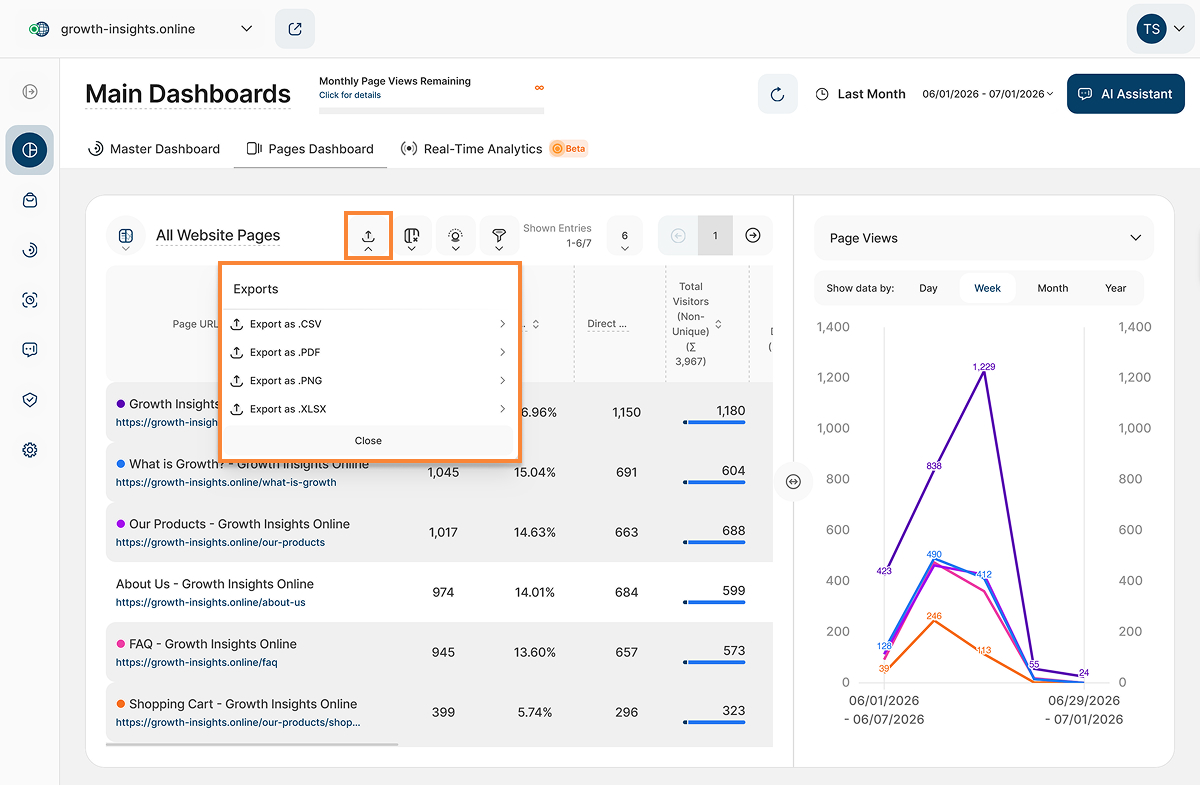
Sie können die Daten aus dem Seiten-Dashboard in den folgenden Formaten exportieren, um sie weiter zu analysieren, Berichte zu erstellen oder weiterzugeben:
- .CSV
- .XLSX
- .PDF (nur verfügbar, wenn die Ansicht „Geteilte Tabelle/Liniendiagramm“ ausgewählt ist)
- .PNG (nur verfügbar, wenn die Ansicht „Geteilte Tabelle / Liniendiagramm“ ausgewählt ist)
Wählen Sie das Format, das am besten zu Ihrem Arbeitsablauf und Ihren bevorzugten Tools passt.
Beim Export als .PDF oder .PNG enthält die exportierte Datei auch das in der Ansicht „Geteilte Tabelle / Liniendiagramm“ angezeigte Liniendiagramm.
Wichtiger Hinweis: Die exportierten Daten umfassen nur die Datensätze, die auf der aktuellen Tabellenseite angezeigt werden.
Filter für Seiten-Dashboard
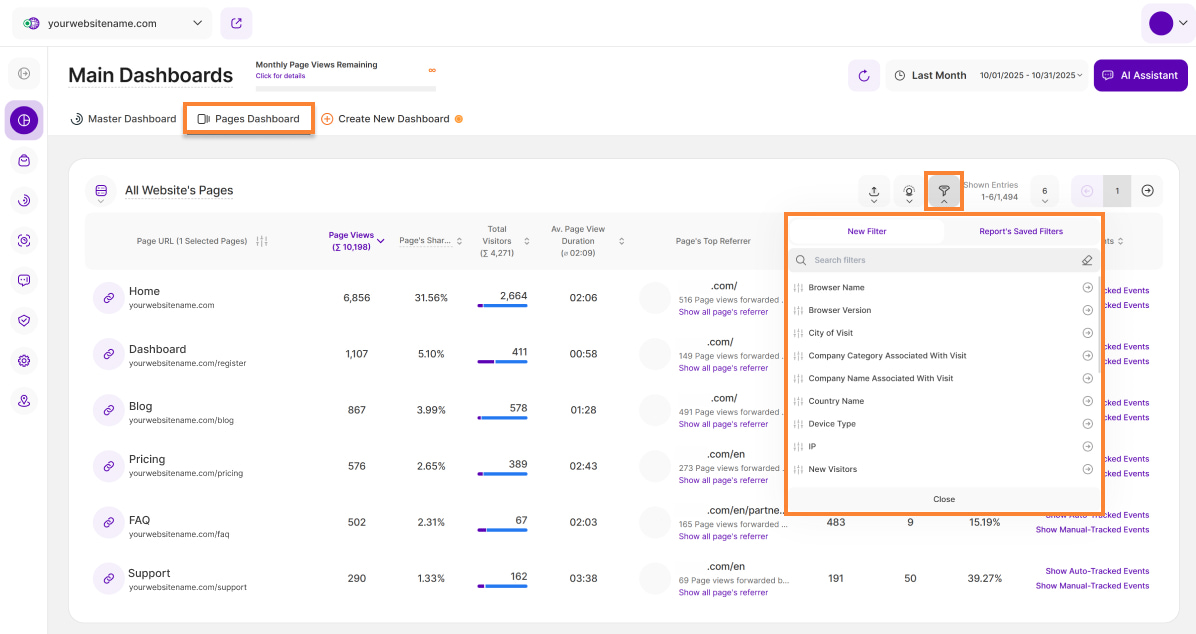
Genau wie das Master-Dashboard können Sie auch auf das Seiten-Dashboard verschiedene Filter anwenden, um die Analyse zu verbessern. Es bietet jetzt leistungsstarke Traffic-Kanäle-Filter, die es Ihnen ermöglichen, sich auf bestimmte Traffic-Quellen zu konzentrieren (z. B. organische Suche, soziale Medien oder direkter Traffic), um eine detailliertere Analyse des Traffics Ihrer Webseite zu erhalten.
Um den Filter anzuwenden, klicken Sie einfach auf das Filter-Symbol in der oberen rechten Ecke. Wählen Sie für die Traffic-Kanäle eine der unten verfügbaren Filteroptionen aus. Diese Einstellung kann als wiederverwendbareiltervorlage.
- Direkter Besuch
- Bezahlte Anzeigen
- Organische Suche
- Soziale Medien
- Andere referrals
- AI-Traffic
Anwendung der Besuchersegmente auf das Seiten-Dashboard
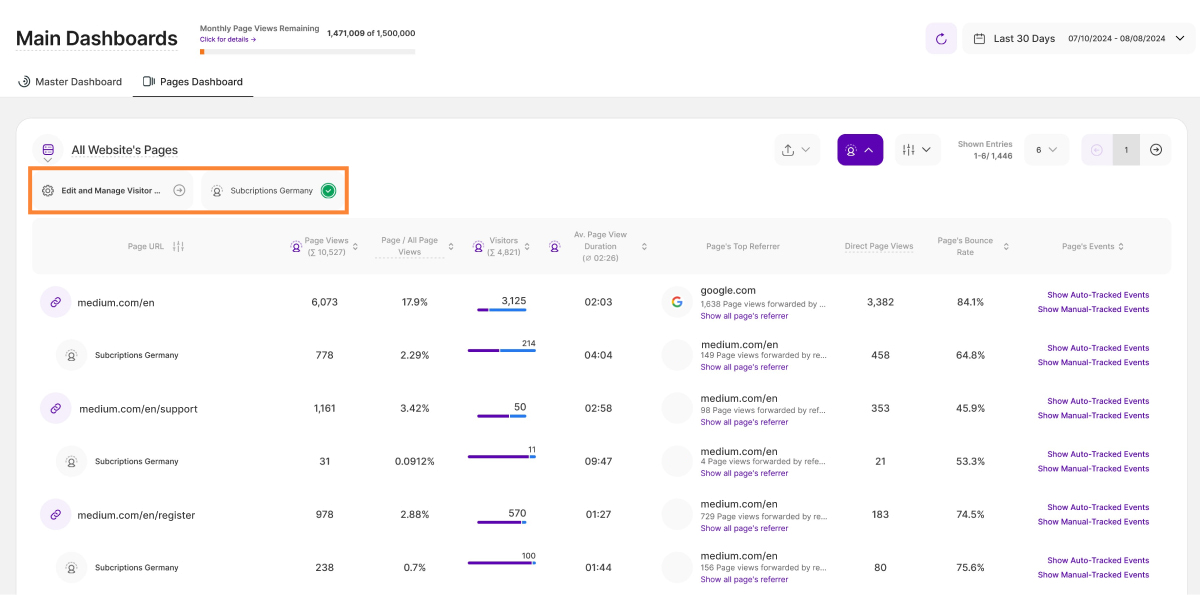
Die Anwendung von Besuchersegmenten hilft Ihnen bei der Analyse bestimmter Nutzergruppen und gibt Ihnen tiefere Einblicke in deren Verhalten. Falls Sie noch keine erstellt haben, finden Sie hier unsere vollständige Anleitung zur Erstellung eines Besuchersegments.
Auf der rechten Seite der Seite sehen Sie ein markantes Besuchersegment-Symbol. Wenn Sie auf dieses Symbol klicken, färbt es sich lila und signalisiert damit seine Aktivierung. Unter "Alle Webseiten" wird eine Liste der vorhandenen Besuchersegmente angezeigt.
Außerdem finden Sie neben der Liste der Besuchersegmente eine Option mit der Bezeichnung "Besuchersegmente bearbeiten und verwalten". Wenn Sie diese Option auswählen, werden Sie zum Bildschirm "Besuchersegmente" weitergeleitet.
Gehen Sie folgendermaßen vor, um die Besuchersegmente anzuwenden:
- Wählen Sie das Besuchersegment aus, das Sie auf die unten aufgeführten Webseiten anwenden möchten.
- Sobald es ausgewählt ist, erscheint auf der rechten Seite ein grünes Häkchen. Sie können ein oder mehrere Segmente auswählen.
- Unter jeder Seiten-URL werden die Besuchersegmente mit den entsprechenden Werten separat aufgeführt, und zwar in der Reihenfolge, in der sie ausgewählt wurden.
Echtzeit-Analytik
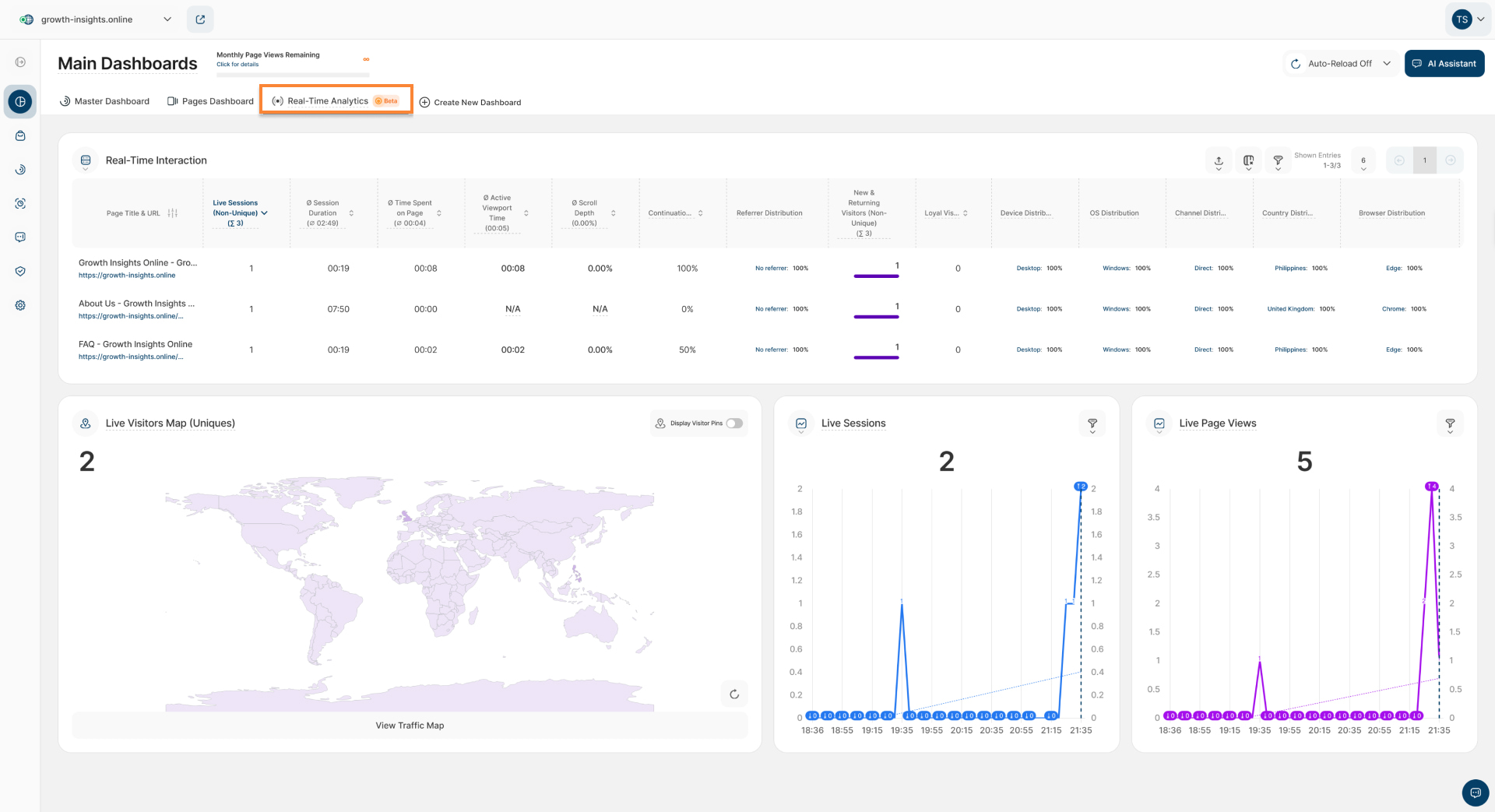
Überwachen Sie Ihre Live-Besucherinteraktion mit dem neuen Echtzeit-Analytik-Dashboard, das Sie unter den Haupt-Dashboards finden. Es bietet verschiedene Live-Metriken, die zeigen, wie Besucher derzeit mit verschiedenen Seiten Ihrer Webseite in Echtzeit interagieren.
Das Dashboard enthält zwei Berichtsblöcke, die detaillierte Informationen über alle Live-Aktivitäten auf Ihrer Webseite liefern:
Sie können das Echtzeit-Analyse-Dashboard auch direkt vom Master-Dashboard aus öffnen, indem Sie im Berichtsblock "Karte Live-Besucher (Einzigartige)" auf die Schaltfläche Traffic-Karte anzeigen klicken.
Um sicherzustellen, dass Ihre Daten stets aktuell sind, können Sie außerdem die Häufigkeit des automatischen Neuladens der Ansicht über die Einstellungen in der oberen rechten Ecke konfigurieren.
Interaktion in Echtzeit – Tabellenansicht
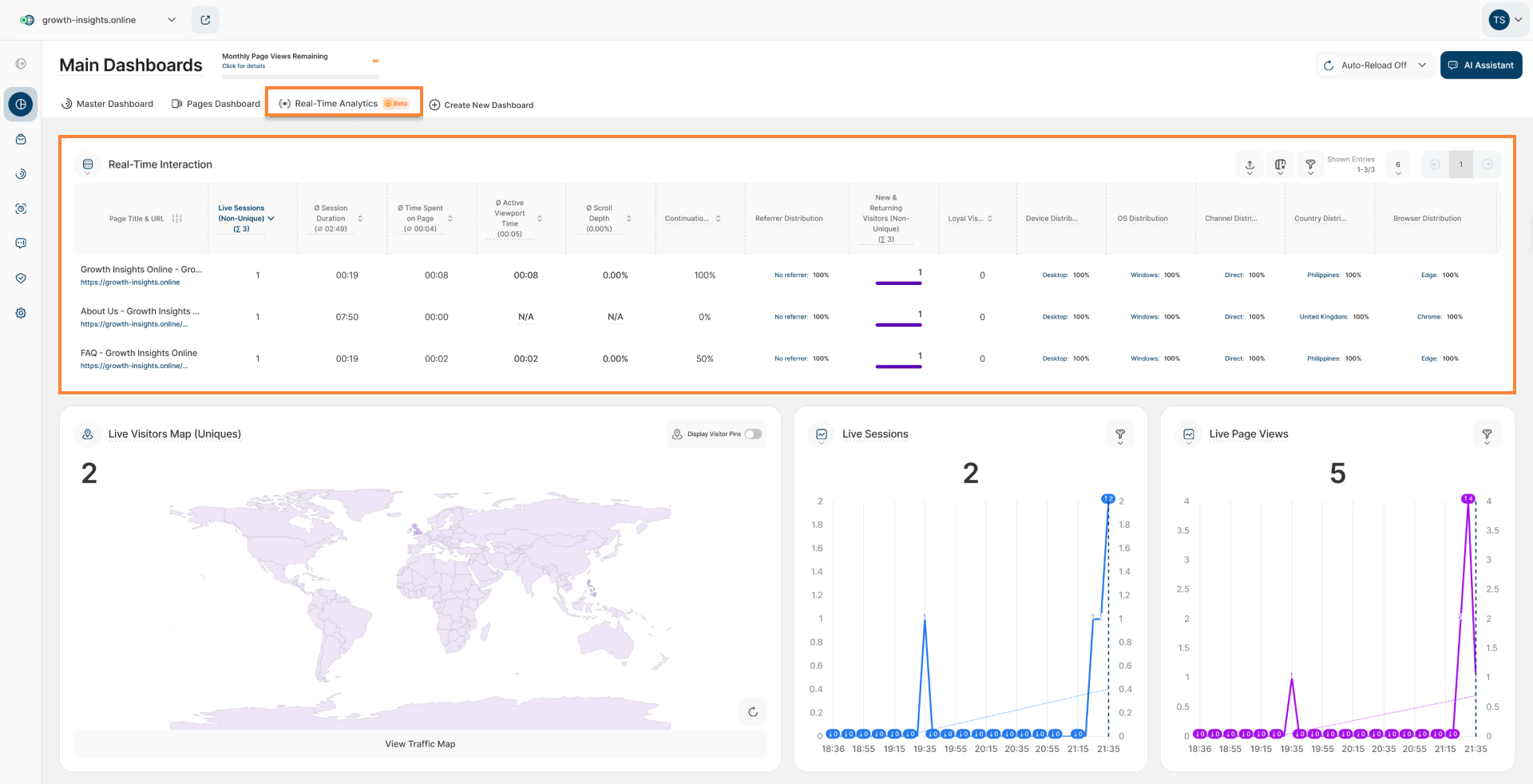
Der Bericht Echtzeit-Interaktion bietet einen Überblick darüber, welche URLs derzeit die meisten Live-Interaktionen erhalten. In der Tabelle wird eine Seiten-URL als primäre Dimension verwendet. Darüber hinaus werden verschiedene sekundäre Metriken angezeigt, die das Besucheraufkommen, den Interaktions- und Absichtsgrad der Besucher widerspiegeln. Auf diese Weise können Sie in Echtzeit erkennen, welche Inhalte der Webseite besondere Aufmerksamkeit erfahren und entsprechende Handlungsmassnahmen ableiten.
Um Ihre Daten effektiv zu analysieren, bieten wir zwei verschiedene Darstellungsformate an: die Tabellenansicht und die Ansicht “geteilte Tabelle/ Kreisdiagramm”. Sie können zwischen diesen Ansichten wechseln, indem Sie auf das Symbol neben Echtzeit-Interaktion im Berichtsblock klicken.
Die Visualisierung Tabellenansicht enthält die folgenden Spalten:
- Seitentitel und URL: Zeigt den Titel und die Webadresse der Seite an. Klicken Sie direkt auf den Link, um die Seite in einem neuen Tab anzuzeigen. Oder fahren Sie mit der Maus über die URL, um mit dem erscheinenden URL-Kontextmenü weitere Aktionsmöglichkeiten dargestellt zu bekommen.
- Live-Sitzungen (nicht einzigartige): Zeigt die "nicht einzigartigen" Live-Sitzungen in Echtzeit an, die eine Seite innerhalb der letzten 5 Minuten besucht haben. Die Live-Sitzungen sind nicht einzigartig, da sie möglicherweise verschiedene URLs zur gleichen Zeit besuchen können.
- Ø Dauer der Sitzung:Anzeige der durchschnittlichen Sitzungsdauer aller nicht eindeutigen Live-Sitzungen pro Seite. Die Sitzungsdauer wird als Summe der Dauer aller Seitenaufrufe innerhalb einer Sitzung berechnet. Mithilfe eines präzisen Triggers zum Ende des Besuchs misst die Plattform genau die Zeit, die auf der letzten Seite jeder Sitzung verbracht wurde.
Wichtiger Hinweis: Wenn der Wert 0:00 beträgt, sind alle derzeit erfassten Sitzungen noch aktiv und noch nicht beendet. Bei einem Zeitrahmen von 5 Minuten kann dies leicht vorkommen, da die Sitzungen Ihre Website noch besuchen. Die Plattform kann Daten zur durchschnittlichen Sitzungsdauer erst nach Beendigung einer Sitzung erfassen. - Ø Zeit auf Seite: Zeigt die durchschnittliche Verweildauer auf der Seite (mm:ss) aller nicht einzigartigen Live-Sitzungen pro Seite an. Wenn der Wert 00:00 ist, bedeutet dies, dass alle aktuell erfassten Live-Sitzungen bisher genau einen Seitenaufruf haben. Bei einem Zeitrahmen von 5 Minuten kann dies der Fall sein, wenn eine Sitzung noch nicht die Zeit hatte, zu einer anderen Seite zu navigieren. Die Plattform kann die durchschnittliche Verweildauer auf einer Seite erst berechnen, nachdem eine Sitzung den Besuch dieser Seite beendet hat.
- Ø Aktive Viewport-Zeit: Die aktive Viewport-Zeit misst, wie lange Besucher aktiv mit einer Seite interagieren. Die Zeit wird nur gezählt, solange die Seite im Fokus steht und der Besucher mit ihr interagiert (z. B. durch Scrollen, Bewegen der Maus oder Tippen). Phasen der Inaktivität oder Zeiten, in denen die Seite nicht sichtbar ist, werden nicht berücksichtigt.
Ø Scrolltiefe: Durchschnittliche maximale Scrolltiefe, die Besucher auf einer Seite erreichen. Jede Seitenaufruf liefert die tiefste während dieses Besuchs erreichte Scrollposition, und der angezeigte Wert ist der Durchschnitt aller Seitenaufrufe.
Die Scrolltiefe wird erfasst, wenn ein Seitenaufruf endet (beispielsweise wenn der Besucher die Seite verlässt oder den Tab schließt). Werden keine Daten angezeigt, kann dies daran liegen, dass Besucher die Seite noch aktiv betrachten oder dass der ausgewählte Datumsbereich vor der Einführung der Scrolltiefen-Erfassung liegt.
- Fortsetzungsrate: Zeigt den Prozentsatz der nicht einzigartigen Live-Sitzungen an, die zu mindestens einer weiteren Seite auf Ihrer Webseite weitergegangen sind.
- Referrer-Verteilung: Zeigt die Verteilung der Referrer der nicht einzigartigen Live-Sitzungen einer URL an. Für eine detailliertere Aufschlüsselung fahren Sie einfach mit der Maus über die entsprechende Zelle, um den zugehörigen Hilfetext anzuzeigen.
- Neue und wiederkehrende Besucher (nicht einzigartig): Zeigt die nicht einzigartigen Live-Besucher in Echtzeit an, die eine Seite innerhalb der letzten 5 Minuten besucht haben. Die Live-Besucher sind nicht eindeutig, da sie potenziell verschiedene Seiten gleichzeitig besuchen können. Um auf zusätzliche Daten zuzugreifen, fahren Sie mit der Maus über die Zelle, um einen Hilfetext einzublenden. Dadurch wird der Besuchertyp sofort aufgeschlüsselt und festgestellt, ob der Besucher ein neuer oder wiederkehrender Besucher ist.
- Treue Besucher: Ein treuer Besucher ist ein Besucher, der die Webseite an mindestens 8 der letzten 16 Tage aufgerufen hat.
- Geräteverteilung: Zeigt die Aufschlüsselung der Geräte an, die von den nicht eindeutigen Live-Sitzungen einer URL verwendet werden. Fahren Sie mit der Maus über die Zelle, um eine detailliertere Aufschlüsselung im zugehörigen Hilfetext anzuzeigen.
- BS-Verteilung: Zeigt die Verteilung der Betriebssysteme der nicht eindeutigen Live-Sitzungen einer URL an. Für zusätzliche Details fahren Sie einfach mit der Maus über die entsprechende Zelle, um den Hilfetext anzuzeigen.
- Kanal-Verteilung: Zeigt die Traffic-Kanal-Verteilung der nicht eindeutigen Live-Sitzungen einer URL an. Bewegen Sie den Mauszeiger über eine beliebige Zelle, um eine detaillierte Aufschlüsselung der zugehörigen Metriken anzuzeigen.
- Länderverteilung: Zeigt die Länderverteilung der nicht eindeutigen Live-Sitzungen einer URL an. Bewegen Sie den Mauszeiger über die Zelle, um eine detailliertere Aufschlüsselung im zugehörigen Hilfetext anzuzeigen.
- Browser-Verteilung: Zeigt die Browser-Verteilung der nicht-einmaligen Live-Sitzungen einer URL an. Bewegen Sie den Mauszeiger über eine beliebige Zelle, um eine detaillierte Aufschlüsselung der zugehörigen Metriken anzuzeigen.
Wichtige Hinweise
- Standardmäßig ist die Tabelle nach Live-Sitzungen (nicht eindeutig) in absteigender Reihenfolge sortiert.
- In der Tabellenüberschrift werden die Summenwerte für zählbasierte Kennzahlen (wie Besucher und Sitzungen) und die Durchschnittswerte für Verhältnis- oder zeitbasierte Kennzahlen (wie Dauer und Rate) angezeigt. Diese Werte werden ausschließlich auf der Grundlage der aktuell angezeigten Tabellenzeilen berechnet und automatisch aktualisiert, wenn Filter angewendet werden oder sich die Tabellendaten ändern.
- Um Ihre Analyse zu verfeinern, können Sie jede Spalte sortieren, Filter anwenden oder die Anzahl der pro Seite angezeigten Einträge anpassen. Verwenden Sie die Paginierungssteuerelemente, um durch den Datensatz zu navigieren oder zu einer bestimmten Seite zu springen.
- Der Berichtsblock Interaktion in Echtzeit kann nun zu benutzerdefinierten Dashboards hinzugefügt werden. Dies ermöglicht eine teamspezifische Filterung basierend auf den Teammitgliedern, für die das benutzerdefinierte Dashboard freigegeben ist.
Echtzeit-Analysedaten exportieren
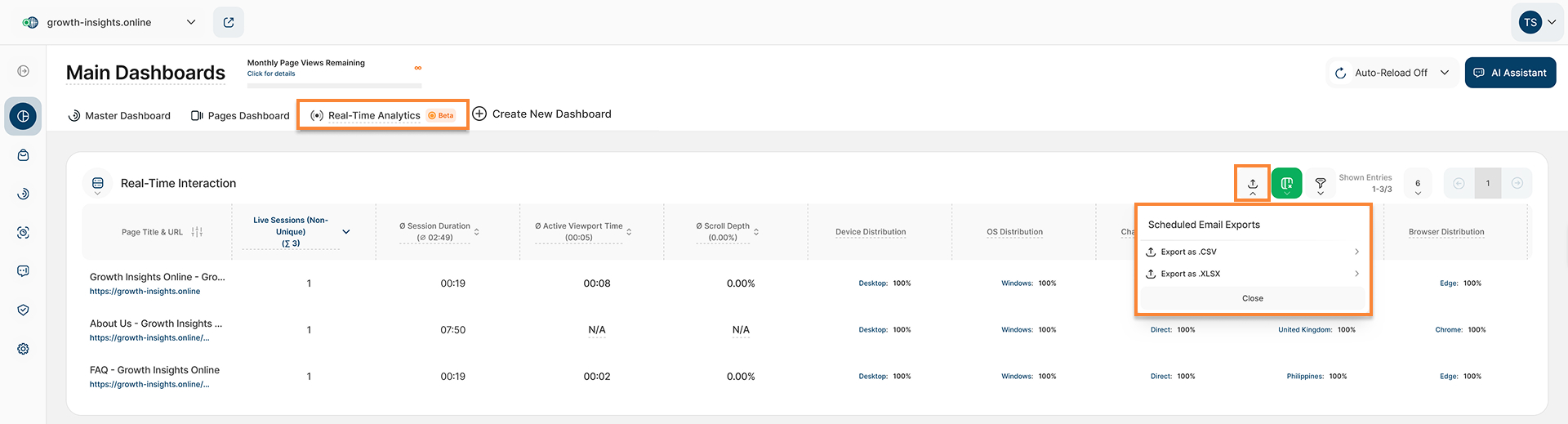
Zur Erleichterung einer tiefer gehenden Datenanalyse und einer nahtlosen Berichterstattung können die Nutzer jetzt Daten direkt aus dem Dashboard exportieren. Diese Funktion ermöglicht es Teams, ihre Analysedaten in ihren bevorzugten Tabellenkalkulationsprogrammen zu bearbeiten, zu teilen und zu präsentieren.
Mit dem System können Sie Ihre Datentabelle direkt als CSV- oder XLSX-Datei herunterladen. Der exportierte Bericht behält automatisch die exakte Struktur Ihres Live-Dashboards bei, d. h. er enthält alle Spalten, die derzeit auf Ihrem Bildschirm zu sehen sind, und berücksichtigt strikt alle aktiven Filter, die Sie auf die Ansicht angewendet haben. Umgekehrt werden alle Spalten, die im Dashboard ausgeblendet sind, in der endgültigen Datei nicht berücksichtigt.
Um Ihre Daten zu exportieren, gehen Sie bitte folgendermaßen vor:
- Richten Sie Ihr Dashboard mit den erforderlichen Daten ein. Wenden Sie die gewünschten Filter an, um Ihre Ansicht zu verfeinern und aufzuschlüsseln.
- Klicken Sie auf die Schaltfläche Exportieren rechts oben in der Tabelle und wählen Sie Ihr bevorzugtes Dateiformat.
- Auf der rechten Seite des Bildschirms wird eine Benachrichtigung angezeigt, die bestätigt, dass der Export gestartet wurde.
- Prüfen Sie Ihren Posteingang auf die Benachrichtigungs-E-Mail, sobald die Datei fertig ist. Bitte beachten Sie, dass diese E-Mail ausschließlich an den Benutzer gesendet wird, der die Datei angefordert hat.
Wichtige Hinweise
- Sie können auch den Fortschritt verfolgen, den Status überprüfen und die fertigen Daten herunterladen, indem Sie zu Exportieren > Exportverlauf per E-Mail klicken.
- Die exportierte Datei steht sieben Tage lang zum Download zur Verfügung. Wenn dieses Download-Fenster abläuft, können Sie den Export jederzeit direkt von Ihrem Dashboard aus neu generieren.
Anpassung der Dashboard-Tabellenansicht
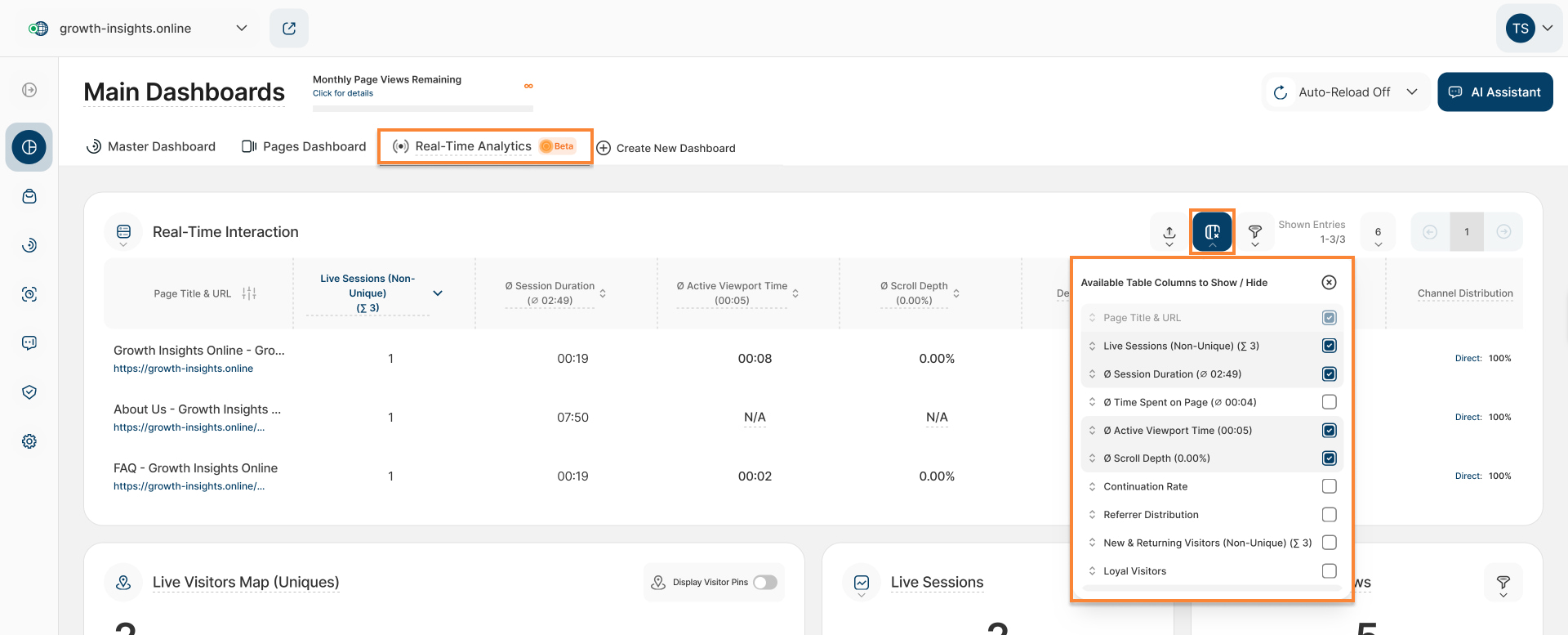
Dieser Berichtsblock unterstützt die vollständige Anpassung von Tabellen, so dass Sie bestimmte Datenspalten je nach Ihren Berichtspräferenzen anzeigen oder ausblenden können.
Diese Funktion ist besonders wertvoll für die Überwachung von Echtzeit-Analysedaten, da sie es Ihnen ermöglicht, unnötige Spalten auszublenden und sich ganz auf die Live-Interaktionen der Besucher zu konzentrieren. Durch das Ausblenden von Feldern mit niedriger Priorität aus der unmittelbaren Ansicht, verhindert diese Funktion den Bedarf an horizontalem Scrollen und stellt sicher, dass wichtige Parameter wie vollständige URLs im Vordergrund bleiben.
Wenn Sie Spalten ausblenden, wird die Tabelle automatisch so erweitert, dass sie 100 % der verfügbaren Bildschirmbreite ausnutzt, so dass die verbleibenden Daten klar und einfach zu lesen sind. Ausgeblendete Spalten können jederzeit nahtlos über das Dropdown-Auswahlmenü wiederhergestellt werden.
Eine vollständige Anleitung finden Sie in unserem Support-Artikel: Optimieren der Tabellenansicht durch Ausblenden oder Einblenden von Spalten.
Filter für Echtzeit-Interaktionsberichtsblock
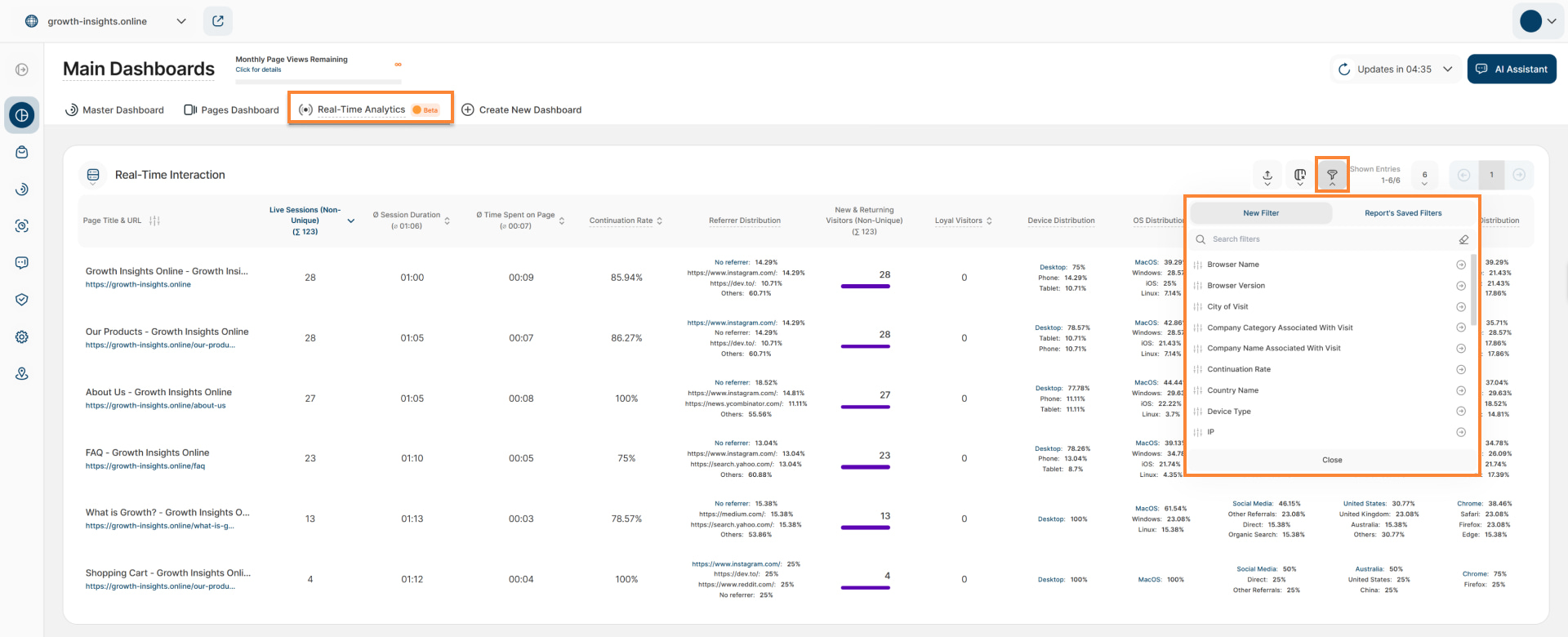
Verwenden Sie das Filterwerkzeug, um Ihre Daten zu segmentieren und spezifische Erkenntnisse zu gewinnen. Sie können mehrere Filter gleichzeitig anwenden, um den Traffic in Nischensegmente einzuteilen.
Verwalten von Filtern
- Einen Filter anwenden: Klicken Sie auf das Filtersymbol, wählen Sie Ihre Kriterien aus, geben Sie Ihre Werte ein und klicken Sie auf Anwenden.
- Eine Vorlage speichern: Nachdem Sie Ihre Filter festgelegt haben, klicken Sie auf Filter für Berichtsblock speichern, benennen Sie Ihre Vorlage und klicken Sie auf Änderungen speichern.
- Eine gespeicherte Vorlage verwenden: Klicken Sie auf das Filtersymbol, navigieren Sie zum Tab Gespeicherte Filter des Berichts, wählen Sie Ihre Vorlage aus und klicken Sie auf Anwenden.
- Vorlagen bearbeiten: Verwenden Sie das Bleistift-Symbol, um eine Vorlage umzubenennen, oder wählen Sie Vorlage löschen, um sie zu entfernen.
Echtzeit-Interaktion - Geteilte Tabelle/Kuchendiagramm
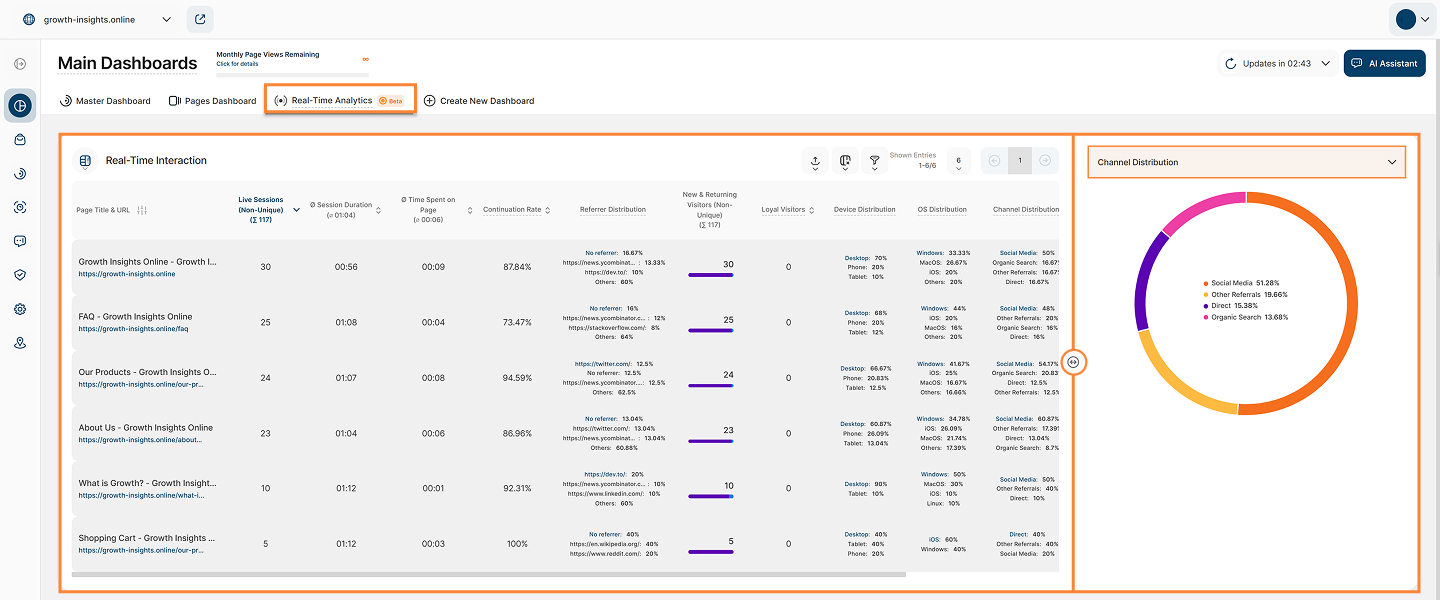
Die Geteilte Tabelle/Kreisdiagramm eignet sich ideal für die Analyse von Daten als Teil eines Ganzen. Wenn Sie diese Option wählen, werden automatisch alle angezeigten Seiten der Tabelle ausgewählt, um einen umfassenden ersten Überblick zu erhalten.
Der Berichtsblock ist in zwei Hauptbereiche unterteilt. Die Tabelle bleibt auf der linken Seite, während auf der rechten Seite ein dynamisches Kreisdiagramm erscheint, das die kombinierte Verteilung der gewählten sekundären Metrik aller ausgewählten Seiten darstellt.
Die Farbaufschlüsselung wird zur schnellen Orientierung direkt im Kreisdiagramm angezeigt. Jede Farbe innerhalb des Tortendiagramms steht für ein bestimmtes Element der ausgewählten Metrik. Dieses Layout ermöglicht es Ihnen, die Rohdaten und ihre proportionale Auswirkung gleichzeitig zu sehen.
Über eine Dropdown-Liste am oberen Rand des Diagramms können Sie zwischen verschiedenen sekundären Metriken umschalten. Sie können aus den folgenden Verteilungen wählen, um das Tortendiagramm zu aktualisieren:
- Referrer Verteilung
- Verteilung der Live-Besucher
- Geräte-Verteilung
- OS-Verteilung
- Channel-Verteilung (standardmäßig ausgewählt)
- Länderverteilung
- Browser-Verteilung
Wichtige Hinweise
Wenn Sie die Anzahl der angezeigten Einträge bzw. Seiten ändern, werden automatisch alle Seiten in der Tabelle für die Darstellung innerhalb des Kreisdiagrams ausgewählt. Sie können bestimmte Seiten manuell auswählen oder die Auswahl aufheben, um Ihre Daten zu vergleichen.
Wenn Sie den Mauszeiger über ein Segment des Tortendiagramms bewegen, wird ein Hilfetext mit einer detaillierten Aufschlüsselung der Daten für diese Seite angezeigt.
- Ändern Sie die Größe der Tabellen- und Diagrammabschnitte mit dem horizontalen Pfeilsymbol zwischen den beiden Abschnitten.
Live-Besucher-Karte (Uniques)
Der Berichtsblock “Karte Live-Besucher (Einzigartige)”zeigt die Anzahl der eindeutigen Besucher an, die innerhalb der letzten 5 Minuten auf Ihre Webseite zugegriffen haben oder gerade zugreifen. Dieser Berichtsblock ist auch im Master-Dashboard zu finden.
Sie können die Geostandorte der Besucher als Pins auf der Karte einsehen, sobald die Option Besucher-Pins anzeigen aktiviert ist (in der oberen rechten Ecke des Berichtsblocks). Wenn Sie auf einen hervorgehobenen Pin-Bereich klicken, wird ein Hilfetext mit den folgenden detaillierten Besucherinformationen geöffnet:
- Besucher-Typ: Zeigt an, ob es sich bei den Besuchern um neue oder wiederkehrende Besucher handelt.
- Besuchte Seiten: Zeigt die Anzahl der besuchten Seiten in der aktuellen Sitzung an.
- Land: Zeigt die Flagge und den Namen des Herkunftslandes an, aus dem die Sitzung durchgeführt wird.
- Datum: Zeigt das genaue Datum und die Uhrzeit an, zu der die Besuchersitzung begann.
- Geräte-Informationen: Zeigt den Gerätetyp, das Betriebssystem und den Browser an, den der Besucher verwendet.
Um maximale Genauigkeit zu gewährleisten, können Sie die Karte manuell neu laden, indem Sie die Option Neu laden unten rechts im Berichtsblock wählen.
Scrollen Sie mit dem Mausrad, um zu zoomen, oder klicken Sie unten auf Traffic-Karte anzeigen, um zur Karte der letzten Besucher zu gelangen. In dieser Ansicht werden alle Besucher für den gewählten Zeitraum nach ihren spezifischen geografischen Koordinaten angezeigt.
Live-Sitzungen
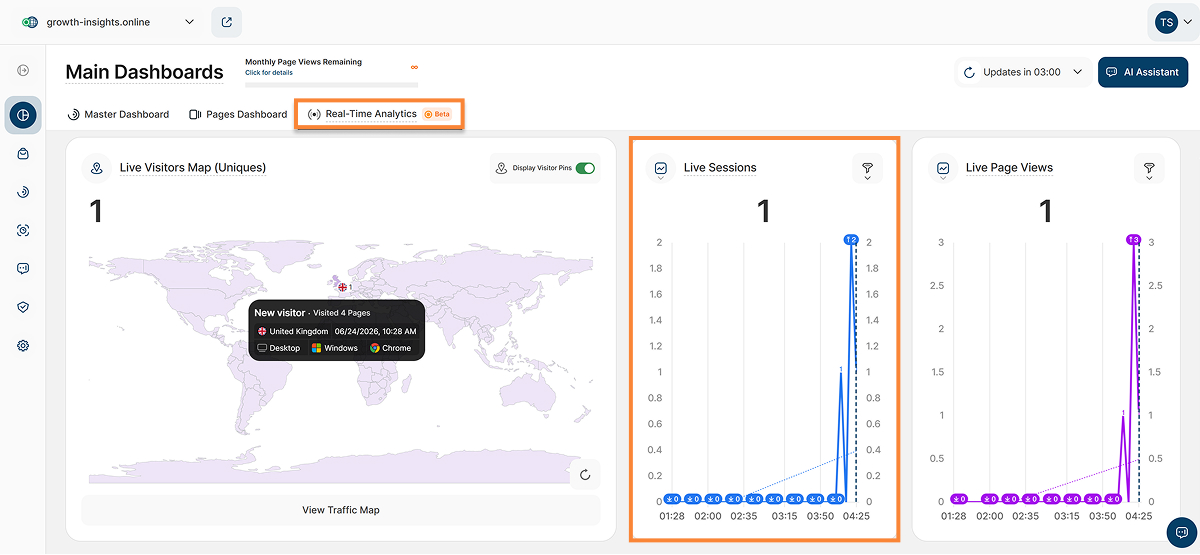
Dieser Berichtsblock zeigt die Anzahl der aktiven Sitzungen in jedem 5-Minuten-Intervall an.
Sitzungen werden anhand der fortlaufenden Aktivität gezählt und nicht danach, wann die Sitzung begonnen hat. Eine Sitzung kann daher über mehrere 5-Min-Intervalle hinweg erscheinen, solange die Aktivität des Besuchers anhält. Zu diesen Aktivitäten zählen beispielsweise das Laden einer Seite, das Navigieren zwischen Seiten oder die grundsätzliche Interaktion mit Ihrer Webseite.
Das Liniendiagramm enthält eine „Live“-Anzeige, die den aktuellen Datenpunkt hervorhebt, sodass sich Echtzeitaktivitäten auf einen Blick leicht erkennen lassen.
Live-Seitenaufrufe
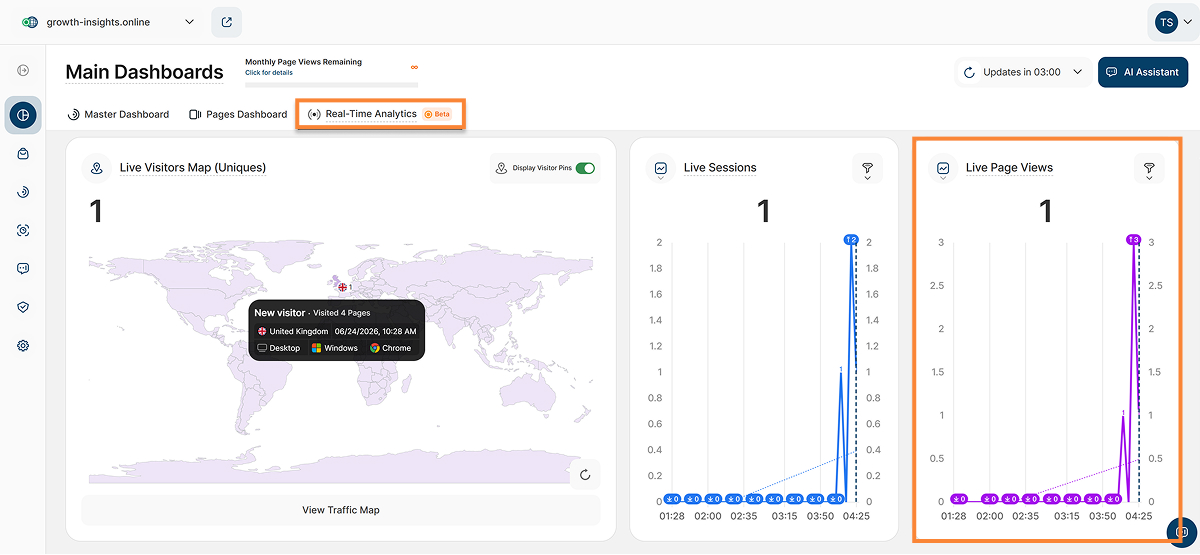
Dieser Berichtsblock zeigt die Anzahl der Seitenaufrufe an, die in jedem 5-Minuten-Intervall als aktiv gewertet werden.
Ein Seitenaufruf wird als „live“ gezählt, wenn der Besucher innerhalb dieses Zeitraums eine Aktivität ausgelöst hat. Zu diesen Aktivitäten zählen beispielsweise das Laden einer Seite, das Wechseln zwischen Seiten oder die grundsätzliche Interaktion mit Ihrer Webseite, sodass Sie das Besucherverhalten nahezu in Echtzeit überwachen können.
Im Liniendiagramm wird ein „Live“-Indikator angezeigt, der den aktuellsten Datenpunkt markiert und Ihnen hilft, die laufenden Aktivitäten in Echtzeit zu verfolgen.
Neues Dashboard erstellen
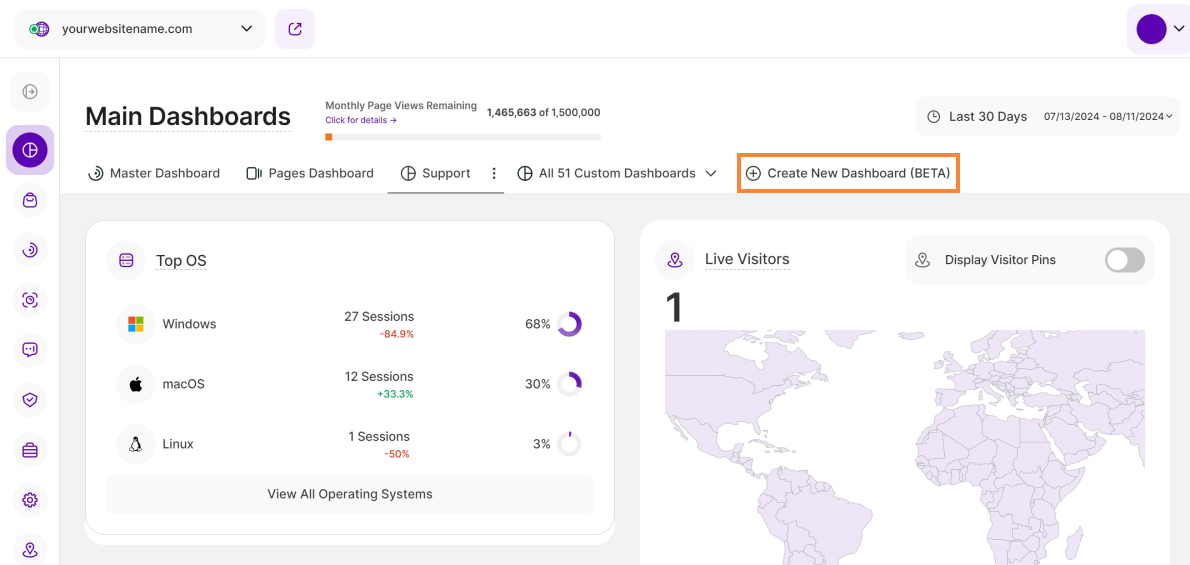
Die Funktion "Neues Dashboard erstellen" bietet die Möglichkeit, benutzerdefinierte Dashboards zu erstellen und bestehenden Webseiten-Mitarbeitern Zugriff zu gewähren. Ob Sie nun die Standard-Berichtsblöcke für schnelle Einblicke nutzen oder das Dashboard an Ihre speziellen Bedürfnisse anpassen, es bietet einen vielseitigen Ansatz, um ein tiefes Verständnis der Webseiten-Leistung zu erlangen.
Diese Flexibilität stellt sicher, dass die Benutzer schnell auf relevante Metriken zugreifen können, was eine fundierte Entscheidungsfindung ermöglicht und ein kohärentes Verständnis unter den Teammitgliedern und Mitwirkenden fördert.
Wichtiger Hinweis: Für den Zugriff auf diese Funktion ist der Erwerb eines Mindestpreisplans erforderlich.
Einige allgemeine Hinweise
Individuelle Dashboards können nur vom Eigentümer der Webseite erstellt werden und sind standardmäßig auf privat eingestellt. Weitere Aktionen, die ein Eigentümer durchführen kann, sind:
- Bearbeiten des Namens des individuellen Dashboards.
- Hinzufügen von Berichtsblöcken aus der Standardauswahl.
- Verschieben oder Löschen von Berichtsblöcken innerhalb des individuellen Dashboards.
- Definieren von berichtsspezifischen Filtern, sofern verfügbar (z. B. nach URL usw.).
- Mitwirkenden auf der Webseite den Zugriff auf ein individuelles Dashboard gewähren, um es anzuzeigen oder zu bearbeiten.
- Mitwirkende auf der Webseite, denen eine Editor-Rolle zugewiesen wurde, können nun bestehende individuelle Dashboards bearbeiten. Sie können Dashboard-Berichtsblöcke (RBs) ändern und Dashboard-Filter anpassen.
- Mitwirkende mit der Rolle Betrachter eines individuellen Dashboards sehen nur die spezifischen Daten, die vom Eigentümer oder Editor gefiltert oder segmentiert wurden. Betrachter haben weder die Möglichkeit, die Daten des individuellen Dashboards zu aktualisieren, noch können sie auf Links klicken, um auf andere Funktionen innerhalb der Plattform zuzugreifen.
- Wenn Sie auf "Neues Dashboard erstellen" bei einem nicht zulässigen Plan klicken, wird ein Upgrade-Modal ausgelöst. Dieses zeigt Ihren aktuellen Plan, das erforderliche Upgrade und eine Schaltfläche "Plan aktualisieren" an.
Erstellen eines neuen Dashboards
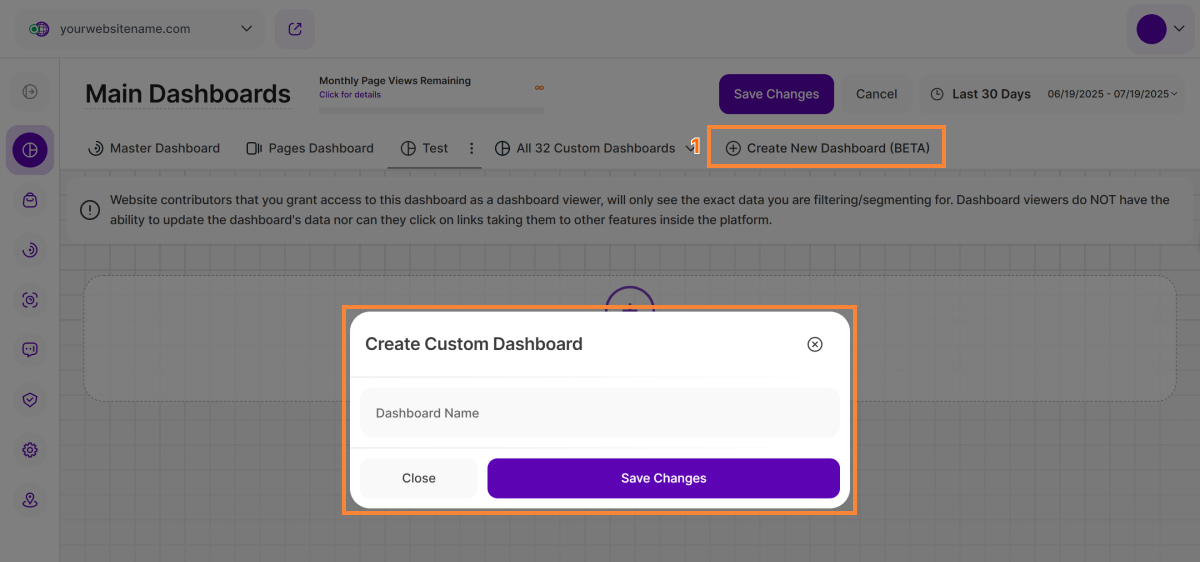
Wenn Sie ein neues Dashboard erstellen, können Sie die Daten auf Ihre eigene Weise sehen und verstehen. Dieser Leitfaden führt Sie Schritt für Schritt durch die Erstellung Ihres Dashboards, damit Sie Daten für bessere Entscheidungen organisieren und verstehen können. Ganz gleich, ob Sie bereits Erfahrung haben oder neu in diesem Bereich sind, der Leitfaden macht die Erstellung Ihres Dashboards einfach und verwandelt Daten in nützliche Erkenntnisse.
- Tippen Sie auf die Schaltfläche Neues Dashboard erstellen und geben Sie Ihrem Dashboard einen aussagekräftigen Titel, der bis zu 50 Zeichen lang sein kann. So können Sie Ihre Daten leichter auf einen Blick erkennen und organisieren.
- Sobald Sie Ihr neues Dashboard erstellt haben, gelangen Sie in den "Bearbeitungsmodus". Hier können Sie nach Belieben Berichtsblöcke hinzufügen und Ihr Dashboard so anpassen, dass es genau Ihren Bedürfnissen entspricht.
Klicken Sie auf die Schaltfläche Berichtsblöcke zum benutzerdefinierten Dashboard hinzufügen, um ein Modal mit zwei Registerkarten zu öffnen, auf denen Sie die Berichtsblöcke, die Sie einfügen möchten, durchsuchen und auswählen können:
- Vordefinierte Berichtsblöcke: Diese Option bietet verschiedene vordefinierte Berichtsblöcke, und wir aktualisieren diese Liste ständig mit neuen Optionen. Tipp:Bewegen Sie den Mauszeiger über einen Berichtsblock, um eine schnelle Vorschau des Berichtsblocks zu erhalten.
- Benutzerdefinierte Berichtsblöcke: Diese Option wird in Kürze verfügbar sein und bietet zusätzliche Anpassungsmöglichkeiten.
Nachdem Sie die ausgewählten Berichtsblöcke zu Ihrem Dashboard hinzugefügt haben, sehen Sie oben rechts in jedem Berichtsblock drei zusätzliche Symbole, die die folgenden Aktionen anzeigen:
- Angezeigte Daten im Bericht bearbeiten: Damit können Sie die im Bericht angezeigten Daten ändern (nur bei einigen anpassbaren Berichtsblöcken verfügbar).
- Berichtsblock innerhalb des benutzerdefinierten Dashboards verschieben: Ermöglicht es Ihnen, den Berichtsblock innerhalb des Dashboards neu zu positionieren.
- Berichtsblock aus dem benutzerdefinierten Dashboard entfernen: Diese Aktion entfernt den spezifischen Berichtsblock nur aus diesem Dashboard, ohne seine Existenz an anderer Stelle zu beeinträchtigen.
- Sobald Sie die notwendigen Änderungen und Anpassungen an Ihrem Dashboard vorgenommen haben, klicken Sie auf die Schaltfläche Änderungen speichern in der Kopfzeile.
Dashboard-Optionen
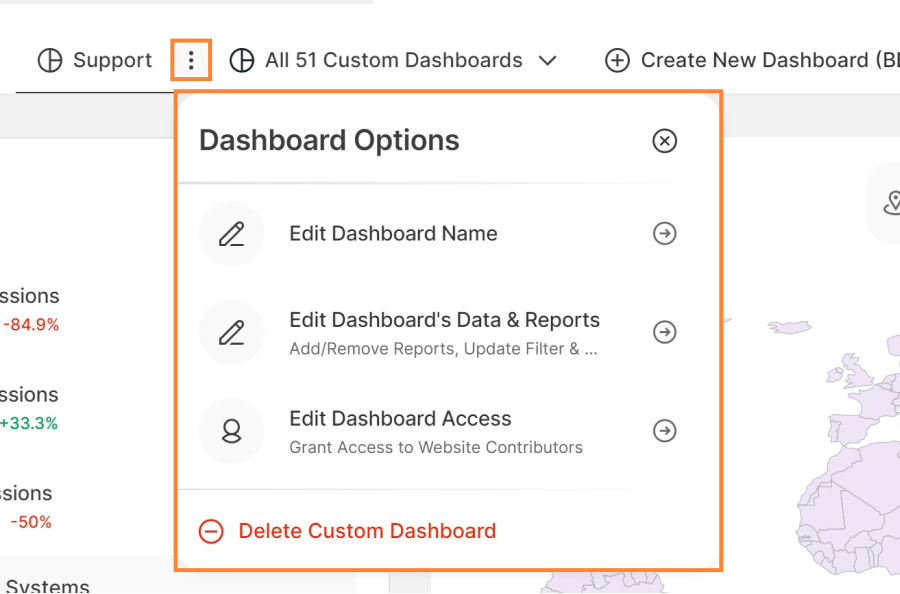
Verwalten Sie Ihre individuellen Dashboard-Einstellungen, indem Sie das Menü mit den drei Punkten auswählen, das die folgenden Dashboard-Optionen enthält:
- Dashboard-Name bearbeiten: Benennen Sie das individuelle Dashboard um (maximal 50 Zeichen).
- Daten und Berichte des Dashboards bearbeiten: Rufen Sie den Bearbeitungsmodus für das individuelle Dashboard auf, in dem Sie Berichte hinzufügen oder entfernen und Filter oder Segmente aktualisieren können. Diese Option ist sowohl für den Eigentümer als auch für Mitwirkende mit Editor-Zugang verfügbar.
- Zugriff auf das Dashboard bearbeiten (gilt nicht für Wix/3AS, da keine Mitwirkenden vorhanden sind ): Gewähren Sie bestehenden Mitwirkenden auf der Webseite Zugriff.
- Individuelles Dashboard löschen: Entfernen Sie das Dashboard dauerhaft (erfordert eine zweite Bestätigung). Nur der Eigentümer kann das Dashboard löschen; sobald es entfernt ist, wird der Zugriff für alle Benutzer, die die Erlaubnis hatten, es anzusehen, entzogen.
Dashboard teilen
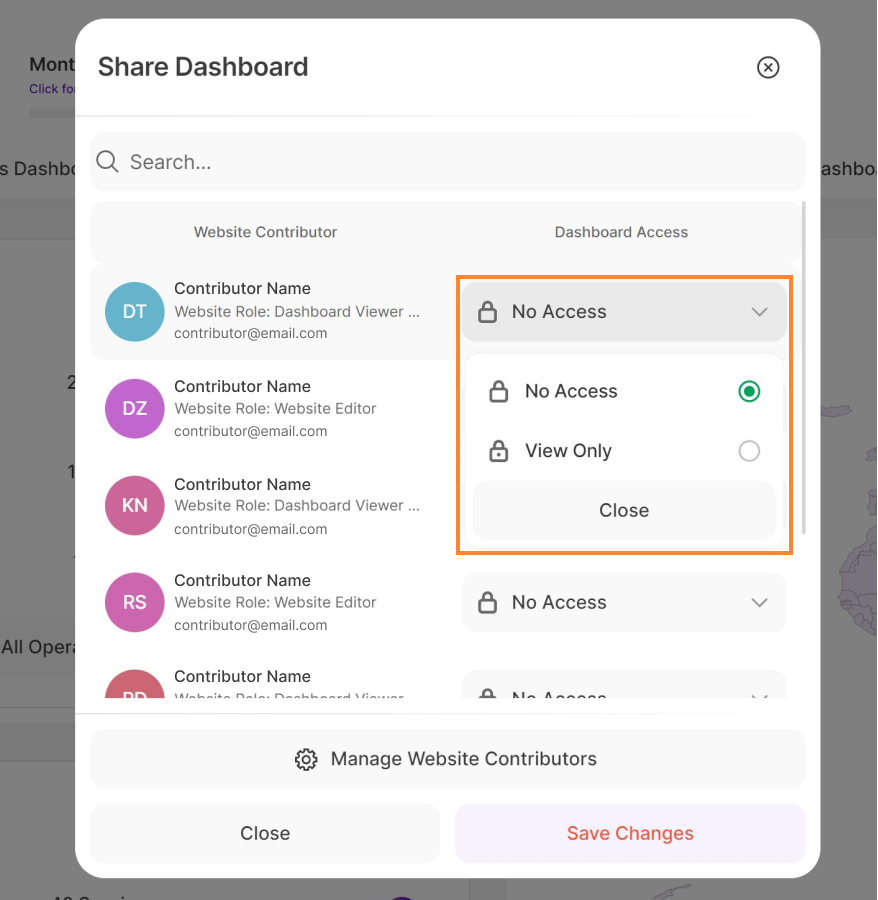
Standardmäßig sind individuelle Dashboards privat und nur für den Eigentümer der Webseite zugänglich. Um den Zugriff freizugeben, klicken Sie auf Dashboard-Zugang bearbeiten um das Fenster Dashboard freigeben Modal zu öffnen. Die Standardberechtigung für alle Mitwirkenden ist "Kein Zugriff".
So gewähren Sie anderen Mitwirkenden der Webseite Zugriff:
- Durchsuchen Sie die Liste der aktiven Mitwirkenden der Webseite oder verwenden Sie das Suchfeld, um sie anhand ihres Namens zu finden.
- Auf der linken Seite der Liste werden der Name des Mitwirkenden, seine aktuelle Rolle auf der Webseite und seine E-Mail-Adresse angezeigt.
Auf der rechten Seite sehen Sie die aktuelle Dashboard-Berechtigung. Verwenden Sie das Dropdown-Menü, um eine von drei Berechtigungsstufen auszuwählen:
- Bearbeiter: Kann das individuelle Dashboard anzeigen und Änderungen daran vornehmen.
- Nur Ansicht: Kann das individuelle Dashboard anzeigen, aber nicht bearbeiten.
- Kein Zugriff: Das individuelle Dashboard kann nicht angezeigt werden.
- Wenn ein Mitwirkender nicht aufgelistet ist, klicken Sie auf Mitwirkende Webseite verwalten um Mitwirkende hinzuzufügen, bevor Sie ihnen Zugriff auf das Dashboard gewähren können.
- Klicken Sie auf . Änderungen speichern um Ihre Aktualisierungen zu übernehmen, oder schließen um die Seite ohne Speichern zu verlassen.
Wichtiger Hinweis: Die Webseiten-Rolle eines Mitwirkenden definiert die allgemeinen Berechtigungen auf einer Webseite, während ein Dashboard-Zugang für jedes einzelne Dashboard erneut festgelegt werden muss. So können Sie einen Webseite-Editor in Ihr Team einladen, ohne ihm unbedingt Zugriff auf individuelle Dashboards zu gewähren.
Zugang zum Dashboard Viewer
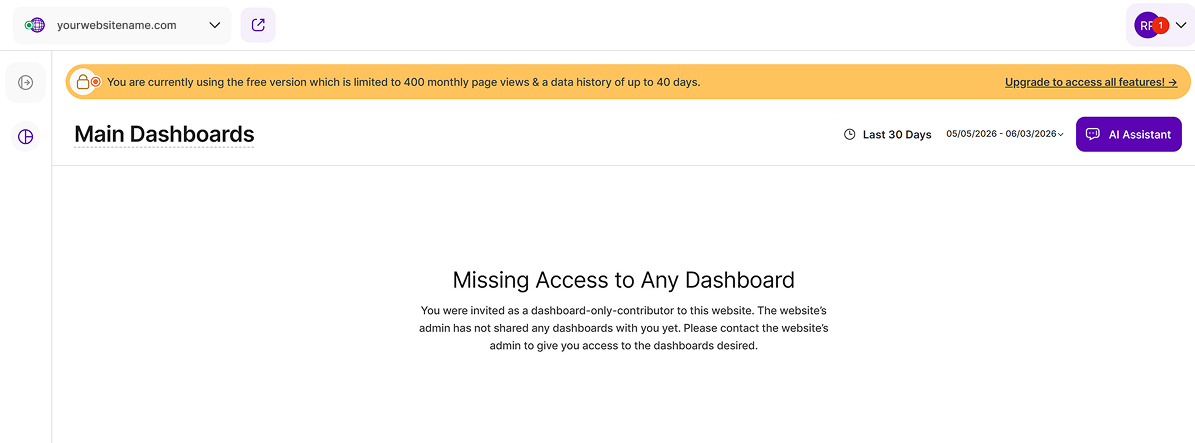
Um ein nahtloses Onboarding-Erlebnis zu gewährleisten, werden neue Benutzer, die als Dashboard-Betrachter eingeladen werden, nun automatisch nach ihrer ersten Anmeldung zur Dashboard-Ansicht weitergeleitet.
Wenn eine solche Benutzerrolle bereits registriert ist, aber noch keinem Dashboard zugewiesen wurde, wird in der Dashboard-Ansicht eine Benachrichtigung über den leeren Status angezeigt, z. B. "Fehlender Zugriff auf ein Dashboard".
Anpassen der Namen von Berichtsblöcken
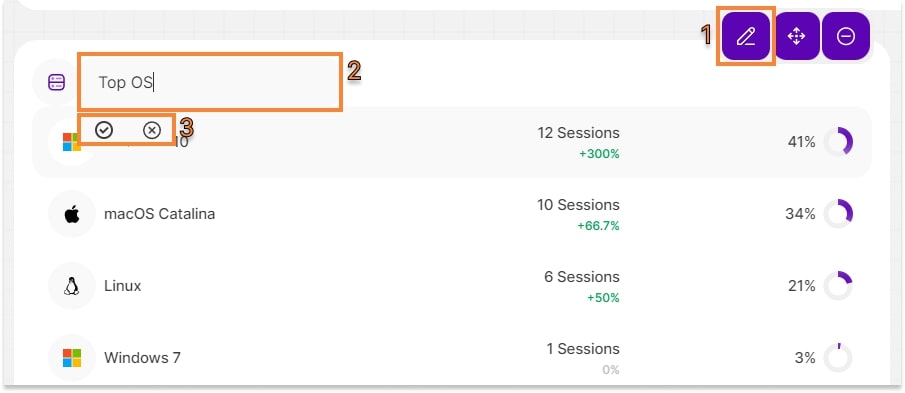
Sie können jetzt die Namen der Berichtsblöcke in den benutzerdefinierten Dashboards für maßgeschneiderte Einblicke personalisieren. Im Bearbeitungsmodus des benutzerdefinierten Dashboards wird der Name des Berichtsblocks (RB) als "Feld" angezeigt.
Befolgen Sie diese einfachen Schritte, um den Namen des Berichtsblocks zu bearbeiten:
- Klicken Sie auf das Bleistiftsymbol.
- Tippen Sie auf das Feld Berichtsblockname und geben Sie den gewünschten Namen ein.
- Tippen Sie auf das Häkchensymbol, um die Änderungen zu speichern, oder auf das X-Symbol, um sie zu verwerfen.
Alternativ können Sie auch auf die Schaltfläche "Änderungen speichern" oben rechts in dieser Ansicht klicken. Nach dem Speichern erhalten Sie die Bestätigung "Ihre Änderungen wurden erfolgreich gespeichert".
Wichtige Hinweise:
- Für den Zugriff auf die Funktion "Benutzerdefiniertes Dashboard" ist der Erwerb eines Mindestpreisplans erforderlich.
- Änderungen, die an den Namen der Berichtsblöcke vorgenommen werden, gelten nur für das benutzerdefinierte Dashboard. Diese Änderungen haben keinen Einfluss auf die Standardbenennung der Berichtsblöcke (RBs).